Le module en bref
La caisse réunit trois onglets : Encaisser (le point de vente), Ventes (l'historique et la saisie manuelle) et Mouvements de caisse (les entrées et sorties d'argent hors ventes). Chaque vente encaissée met à jour le stock, le chiffre d'affaires et le tableau de bord, sans autre saisie.
- Ventes active les onglets Encaisser et Ventes ; Caisse active les Mouvements de caisse.
- Les deux s'activent dans Mes entreprises › fiche de l'entreprise › Modules, par le propriétaire.
- Les gérants (Utilisateurs & droits) encaissent aussi : chaque opération garde le nom de son auteur.
Encaisser une vente
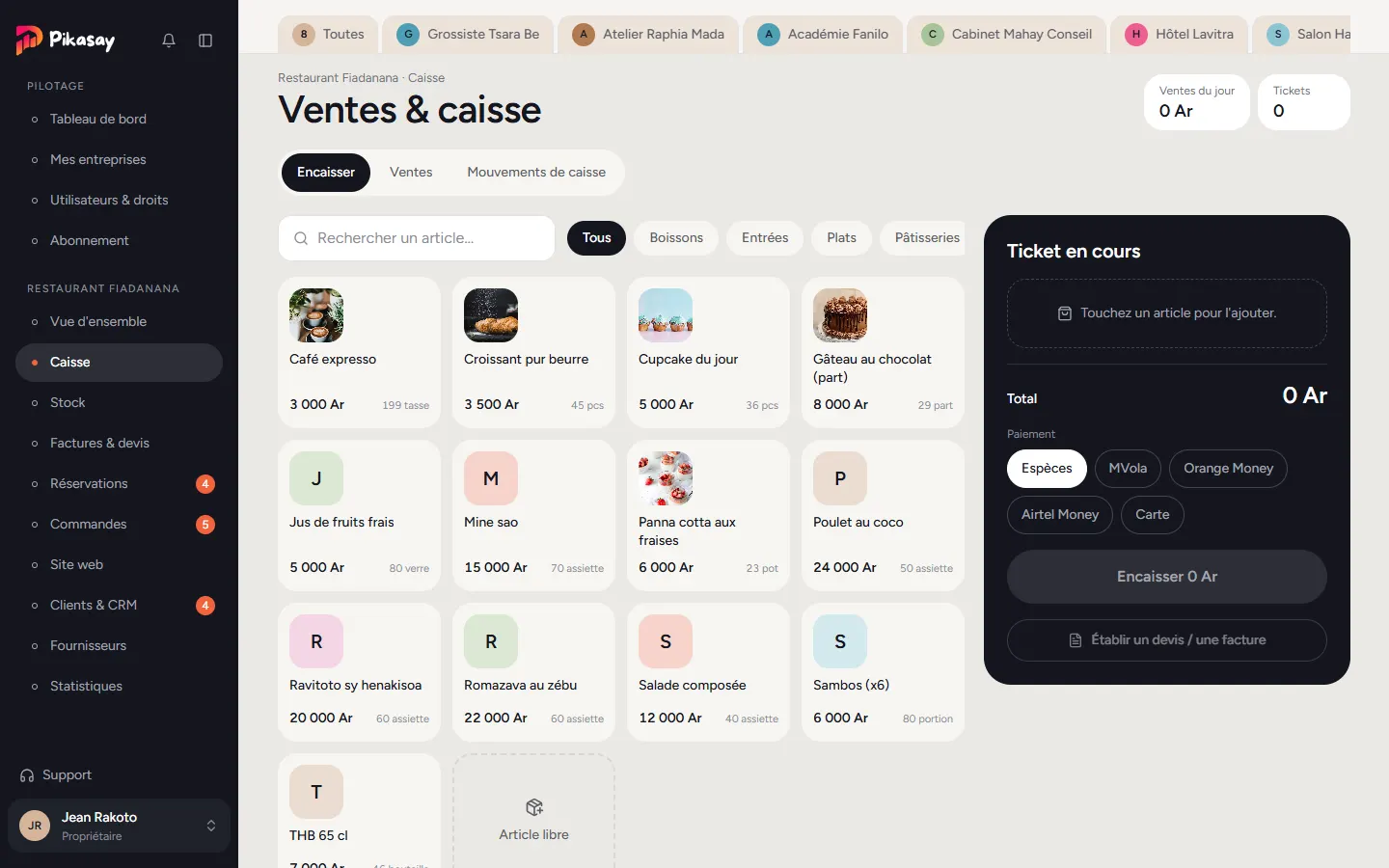
- 1Ouvrez Caisse : la grille affiche les articles du stock avec leur prix et la quantité disponible.
- 2Touchez un article pour l'ajouter au ticket. Touchez-le encore pour augmenter la quantité : la pastille indique le nombre dans le ticket.
- 3Trouvez vite un article avec Rechercher un article… (nom ou référence) ou filtrez par catégorie.
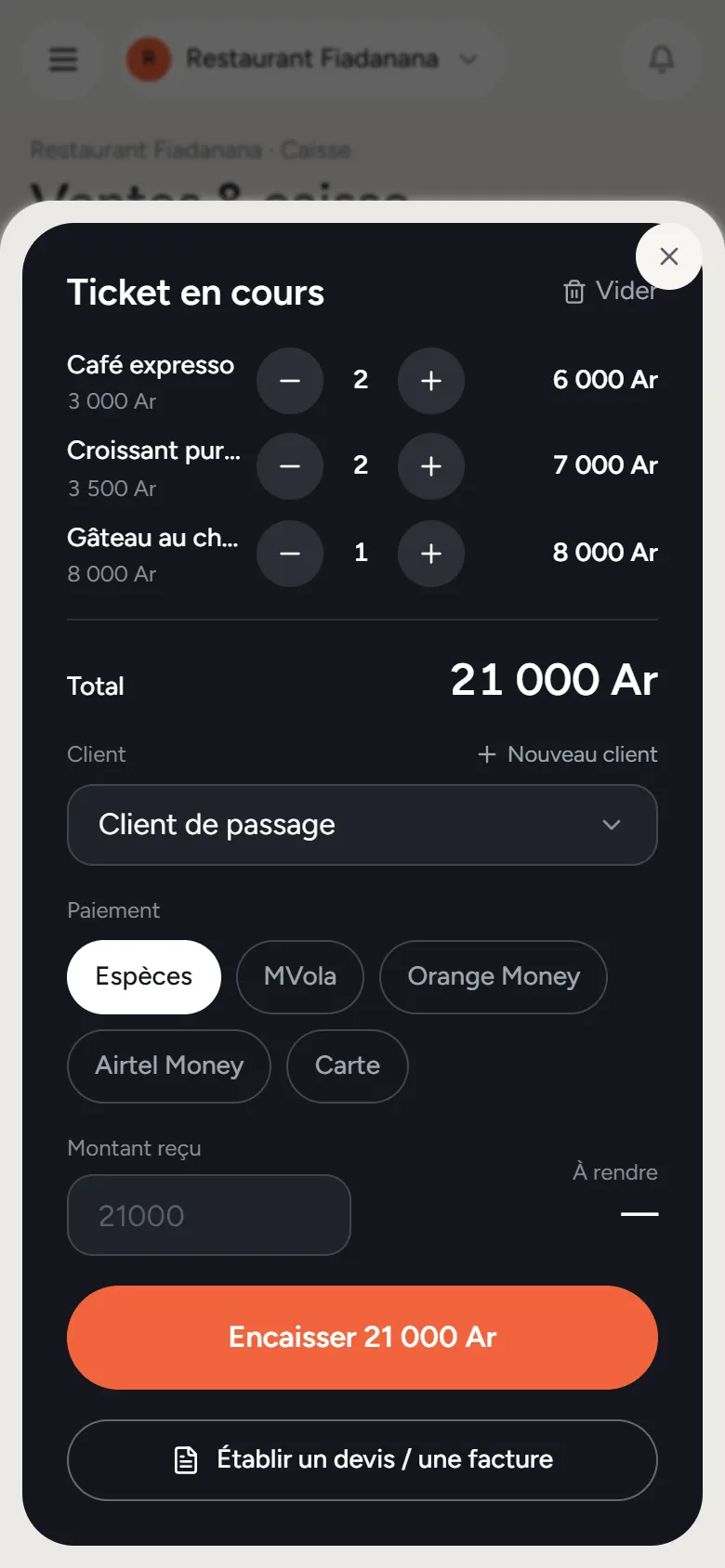
- 4Ajustez les quantités avec − et + dans le ticket, ou videz-le avec Vider.
- 5Choisissez le client (« Client de passage » par défaut) et le paiement : Espèces, MVola, Orange Money, Airtel Money ou Carte.
- 6En espèces, saisissez le Montant reçu : la monnaie À rendre se calcule seule.
- 7Validez avec Encaisser : la vente est enregistrée et le stock diminue aussitôt.
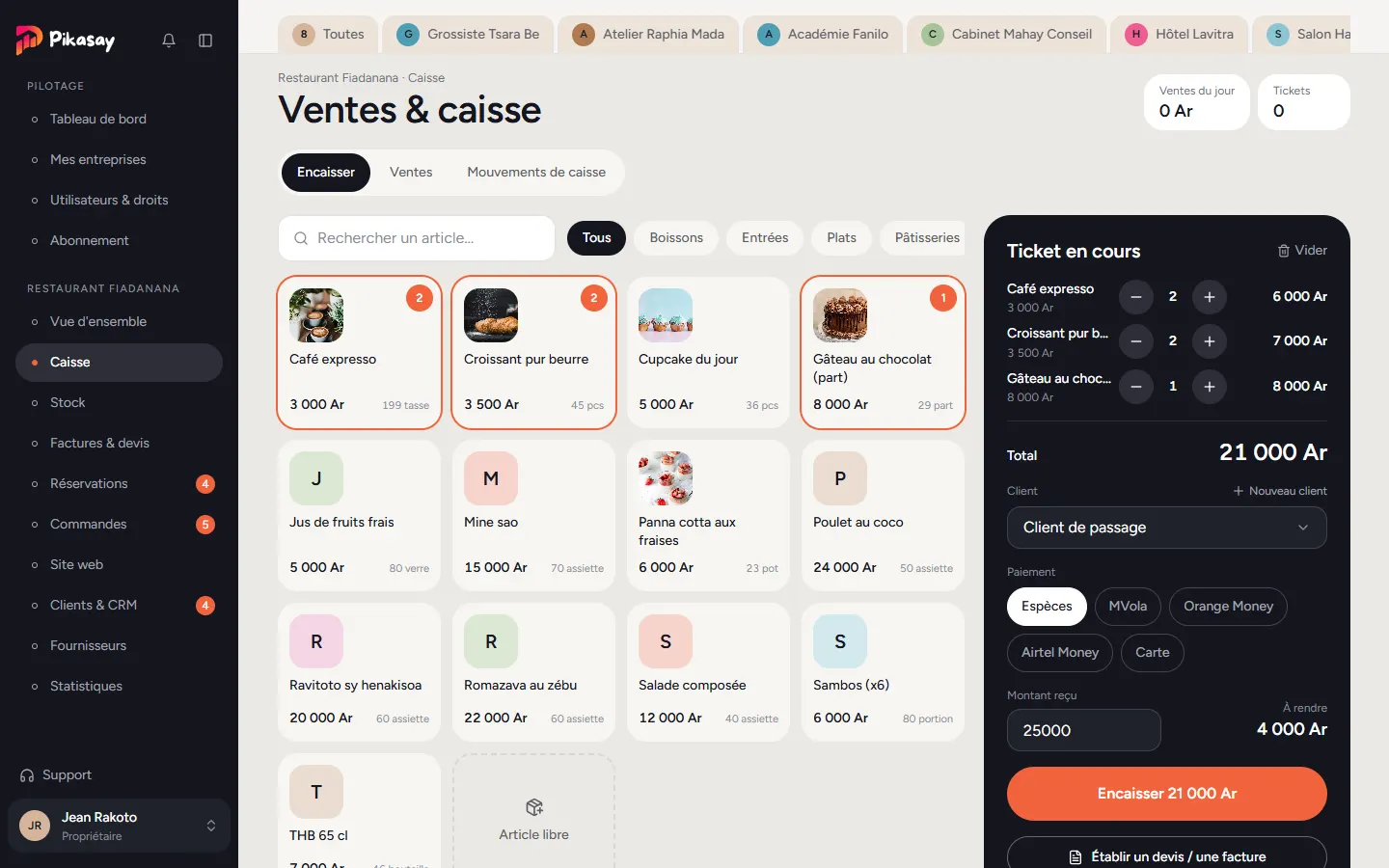
Si l'entreprise applique la TVA (fiche entreprise), les prix de la grille sont TTC et le ticket détaille le Total HT et la TVA.
Sur téléphone
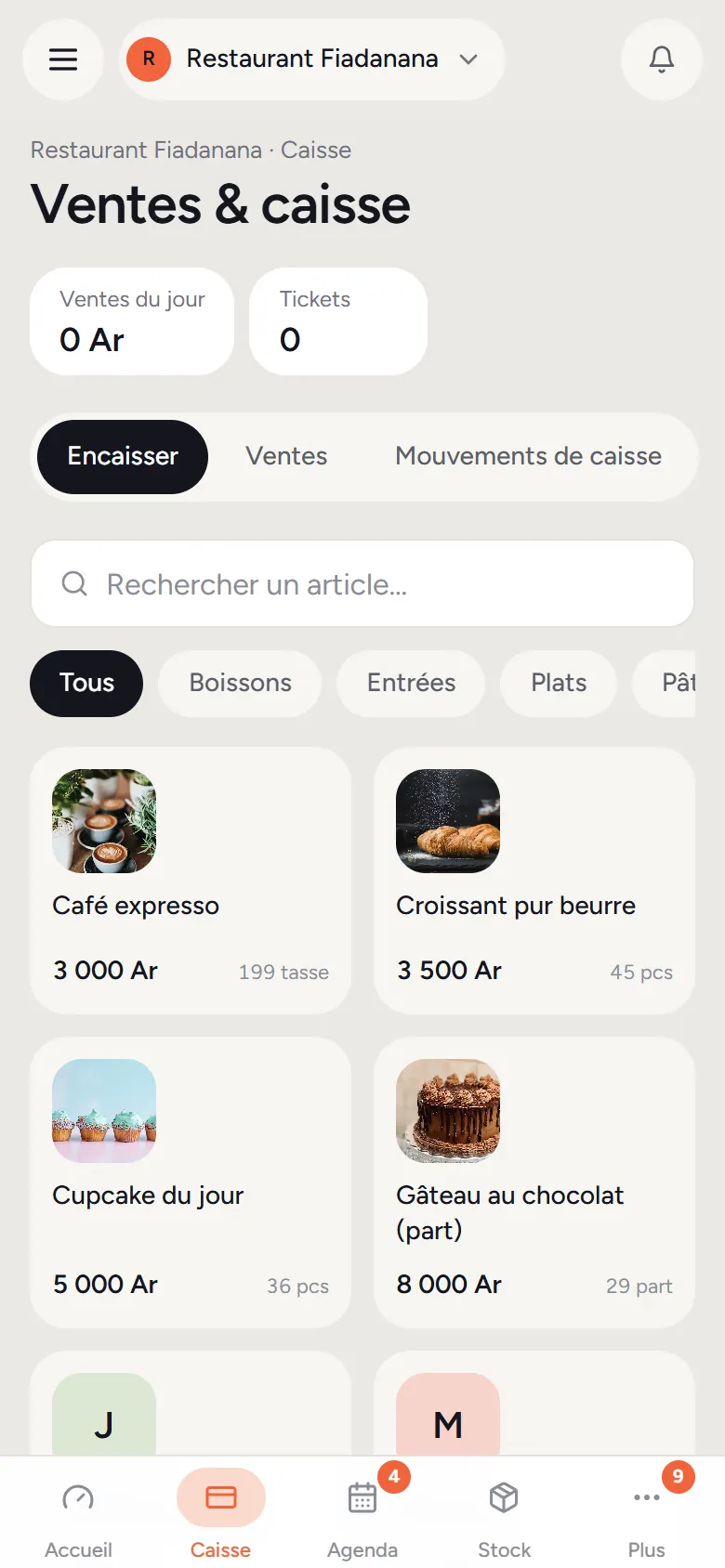
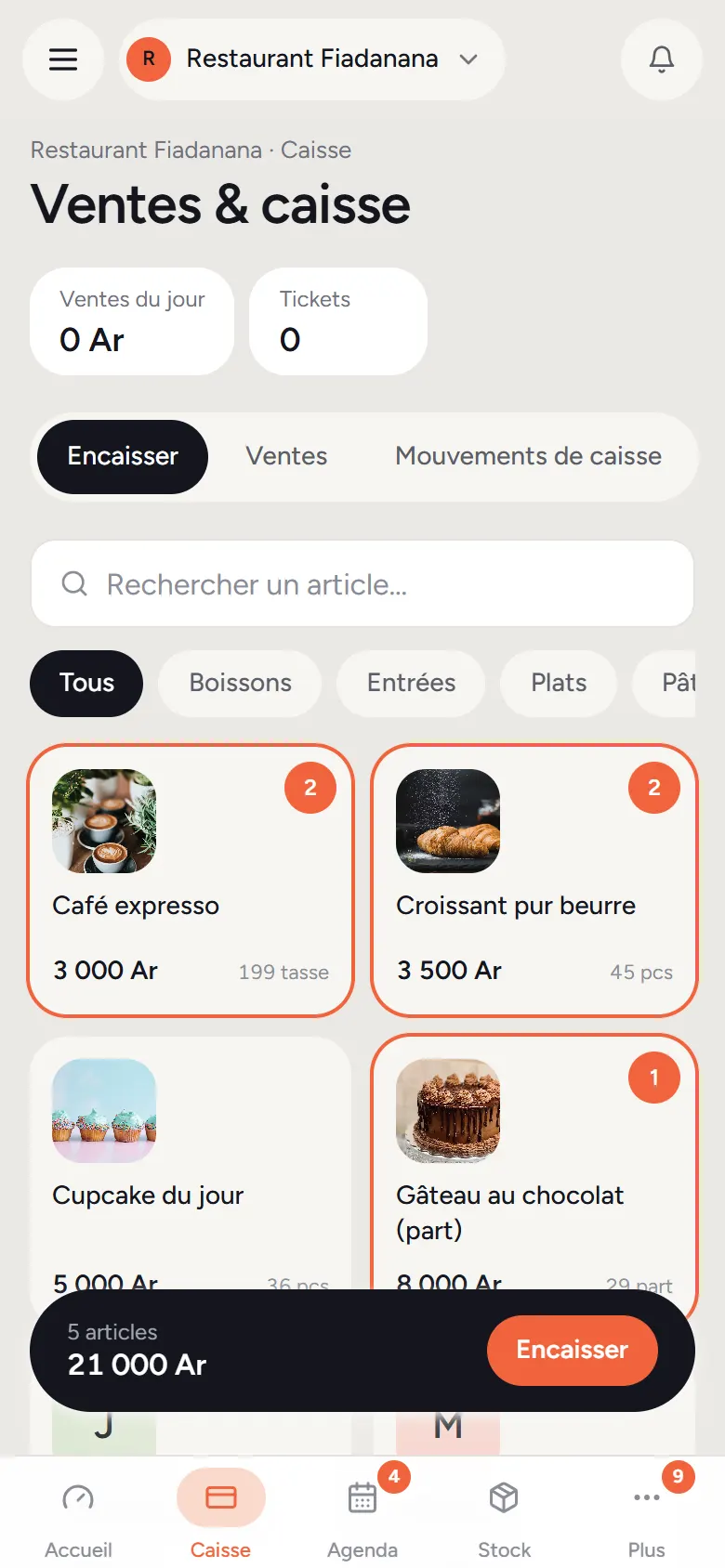
La caisse est pensée pour le tactile. Une barre en bas de l'écran résume le ticket (nombre d'articles et total) ; touchez Encaisser pour ouvrir le ticket, choisir le paiement et valider.
Après l'encaissement : facture, devis, client
- Le message Encaissé rappelle le numéro du ticket. Facture ouvre la facture de la vente, prête à imprimer ou à envoyer (selon votre offre).
- Nouveau client crée une fiche sans quitter la caisse : la vente lui est rattachée et apparaît dans son historique.
- Établir un devis / une facture transforme le ticket en devis pré-rempli dans Factures & devis, pour un client qui veut payer plus tard.
- Derniers tickets liste les ventes du jour, avec Facture et Annuler sur chacune. Les compteurs Ventes du jour et Tickets sont en haut de l'écran.
Vendre un article hors stock
Pour une prestation, un plat du jour ou un article non référencé, touchez Article libre à la fin de la grille, saisissez une désignation et un prix, puis Ajouter au ticket.
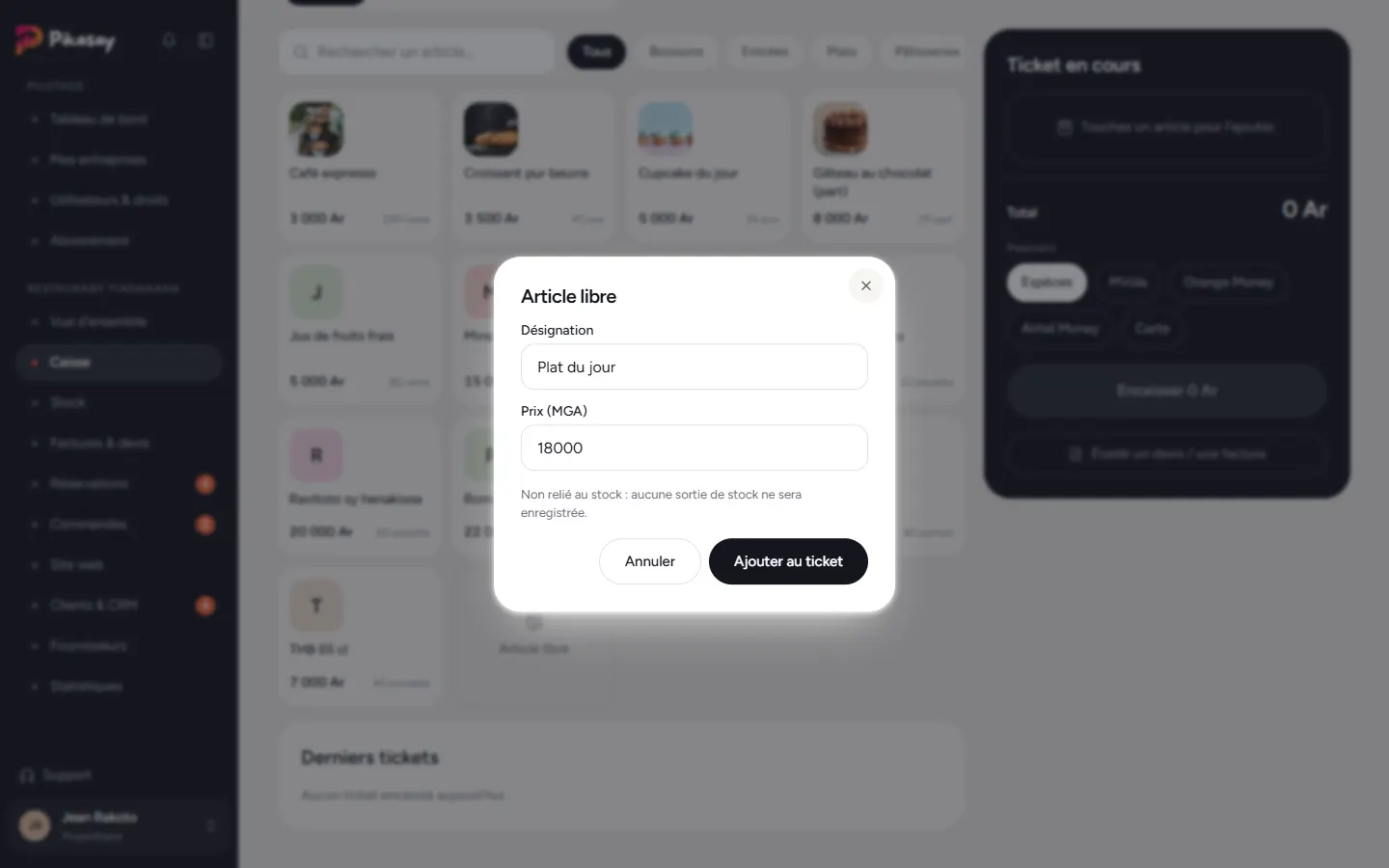
Un article libre n'est relié à aucun stock : aucune sortie de stock n'est enregistrée.
Retrouver et exporter les ventes
L'onglet Ventes liste toutes les ventes de l'entreprise : numéro, date, client, nombre d'articles, total, statut (Payée, En attente, Annulée, Remboursée) et moyen de paiement. Les ventes de la caisse, des commandes en ligne livrées et des factures y apparaissent ensemble.
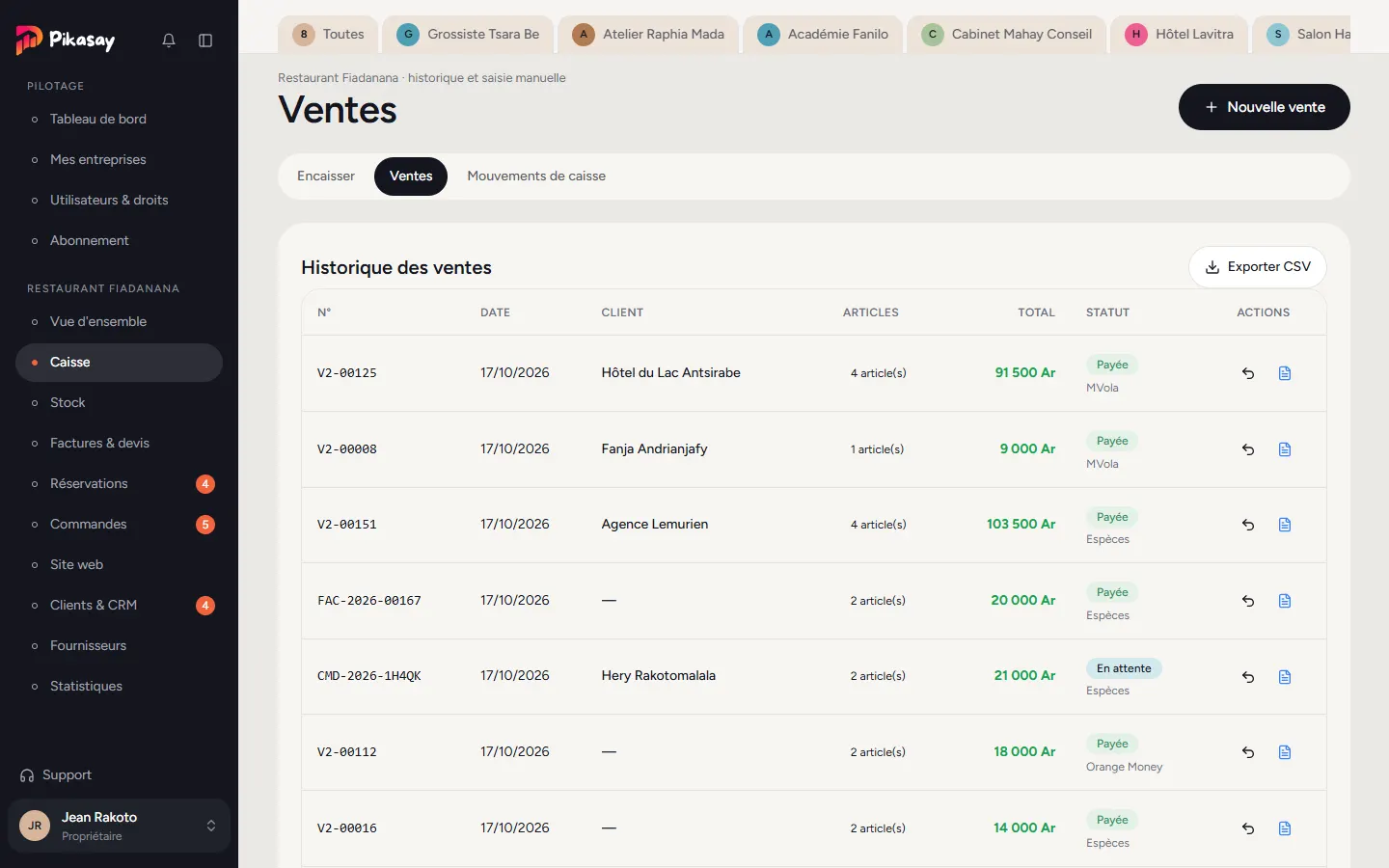
- Exporter CSV télécharge l'historique pour Excel ou votre comptable.
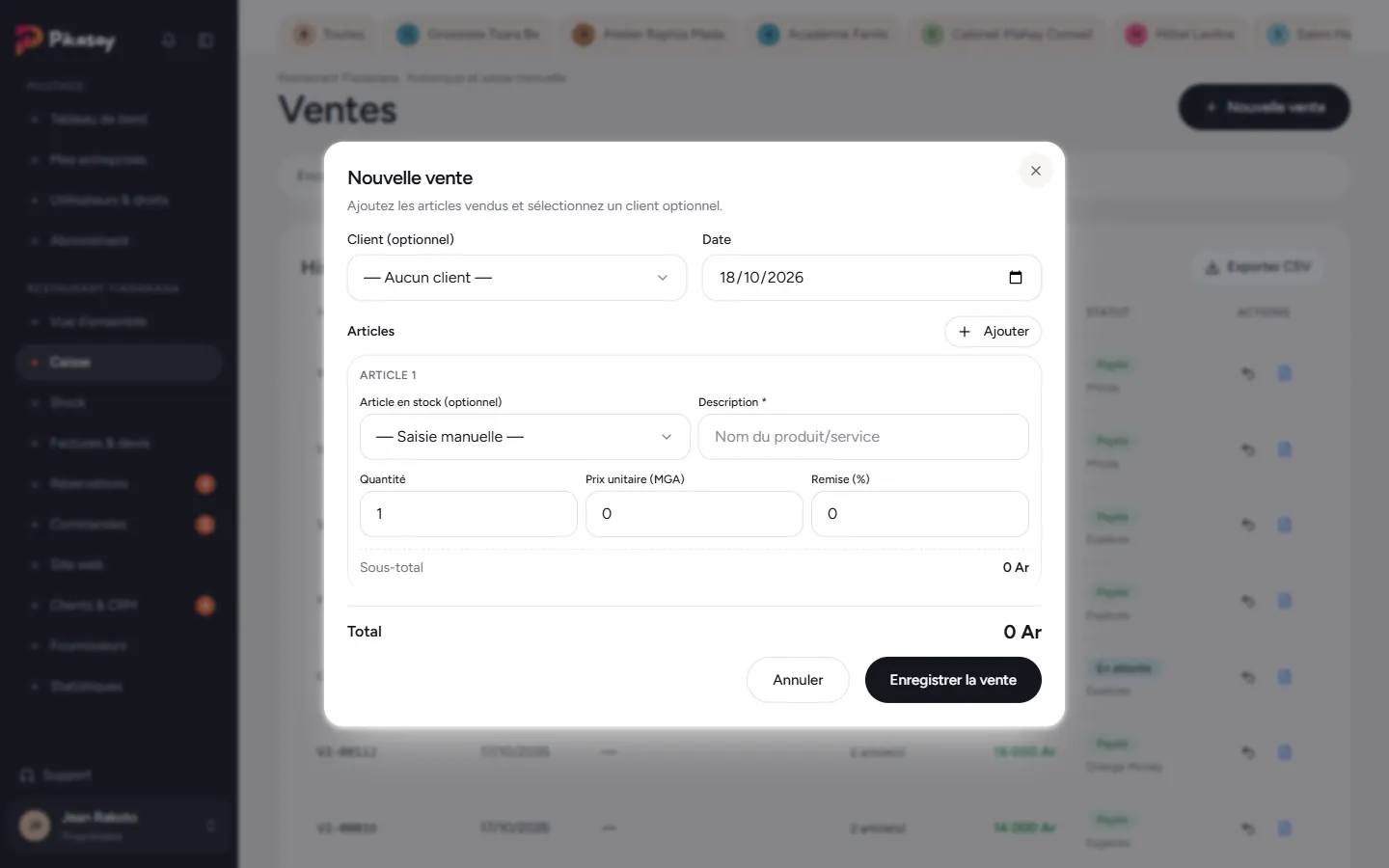
- Nouvelle vente saisit une vente après coup (date, client, articles du stock ou saisis à la main, quantité, prix, remise en %).
- L'icône document ouvre la facture de la vente.
Annuler une vente
- 1Dans Ventes (ou Derniers tickets de la caisse), touchez Annuler sur la vente.
- 2Indiquez le motif (au moins 3 caractères) ou choisissez-en un : Erreur de saisie, Client a renoncé, Article retourné.
- 3Confirmez avec Annuler la vente.
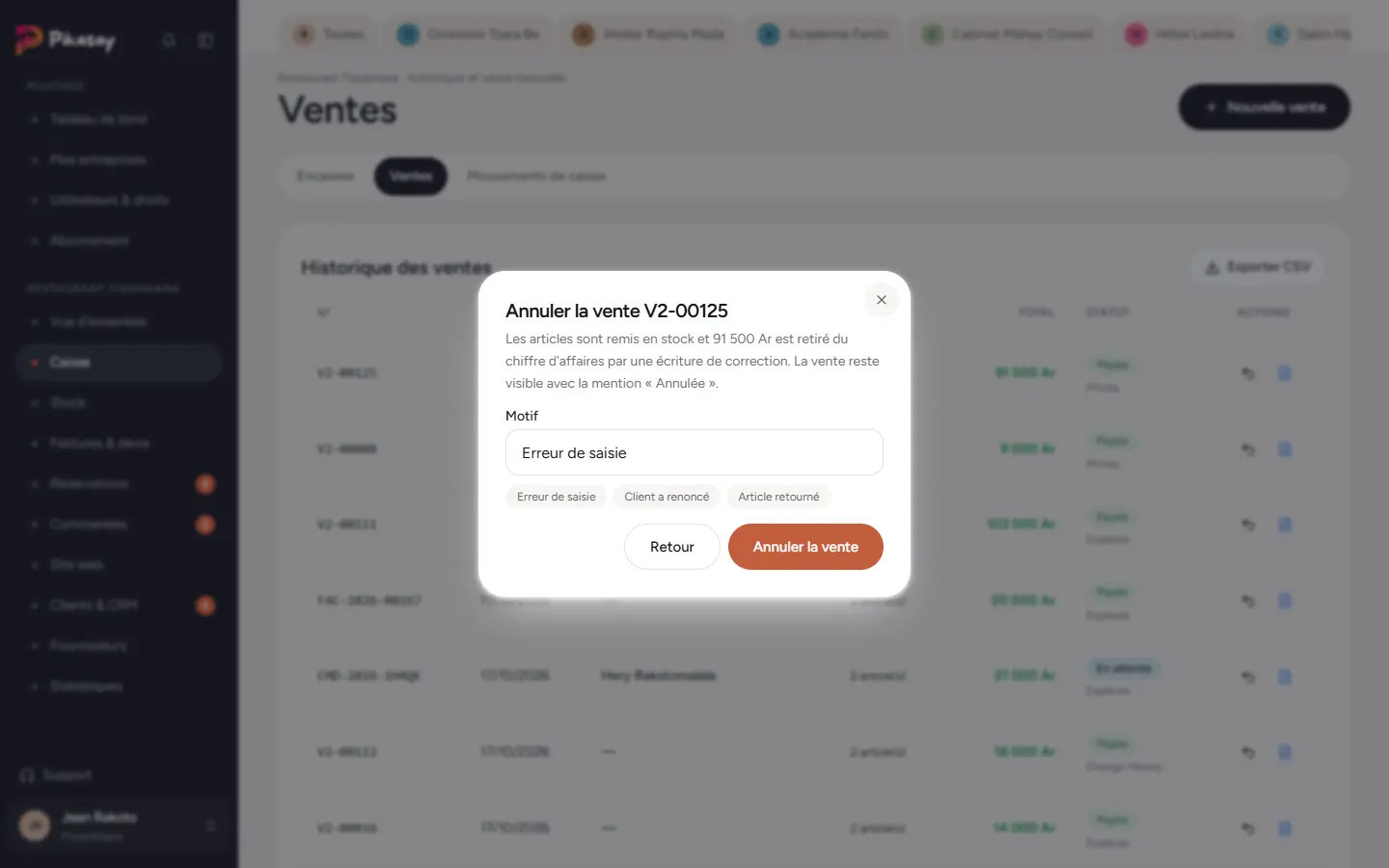
Une vente n'est jamais effacée : elle reste visible avec la mention « Annulée ». Les articles reviennent en stock et le montant est retiré du chiffre d'affaires par une écriture de correction.
Mouvements de caisse : entrées et sorties
L'onglet Mouvements de caisse suit l'argent qui n'est pas une vente : fonds de caisse, apport, dépense, achat chez un fournisseur. Les cartes du haut donnent les recettes et dépenses du mois, le solde net et le mois précédent.
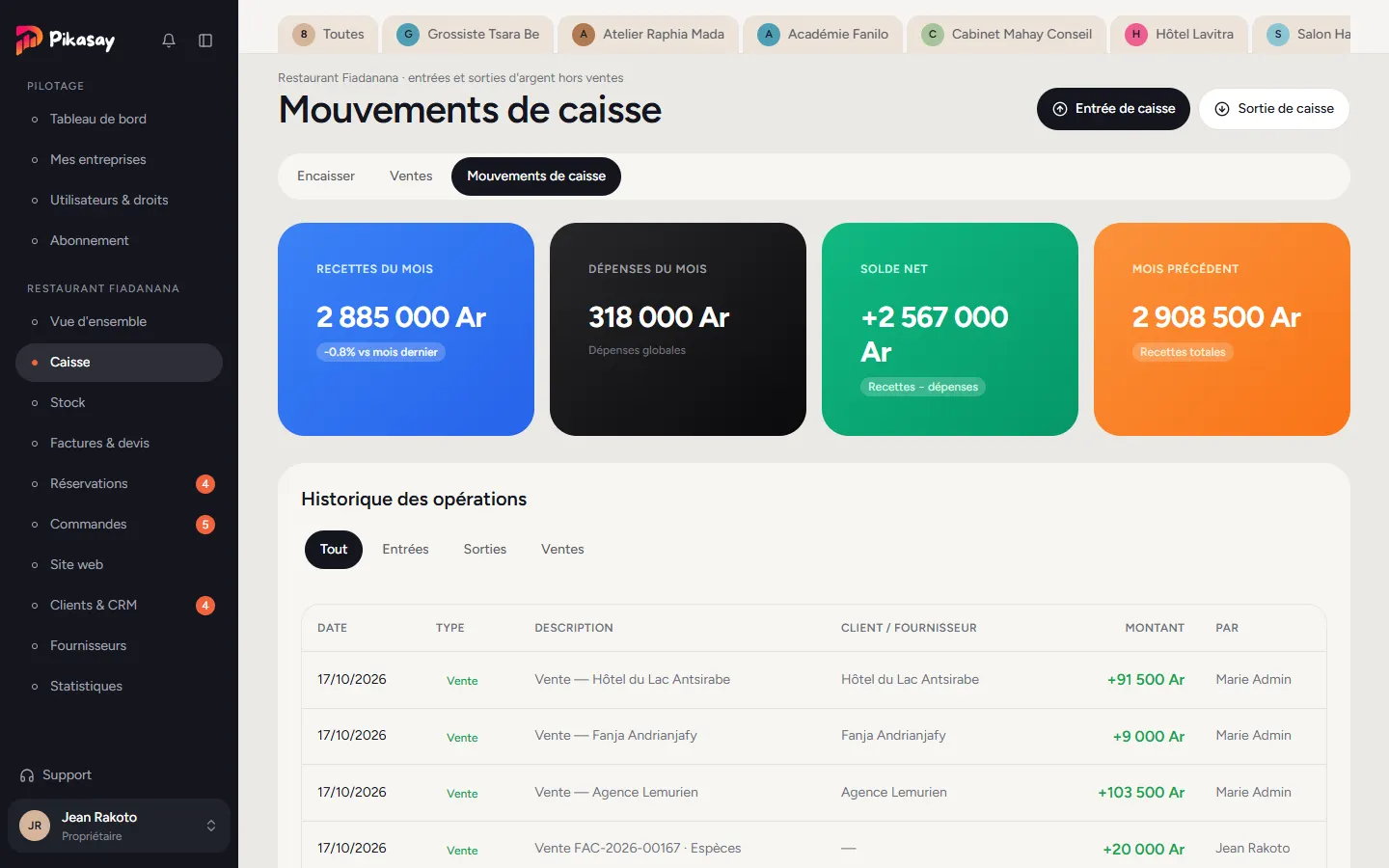
- 1Touchez Entrée de caisse ou Sortie de caisse.
- 2Choisissez le type d'opération : Entrée caisse ou Vente pour une entrée ; Sortie caisse ou Achat / Fournisseur pour une sortie.
- 3Saisissez le montant, une description (ex. « Achat légumes au marché ») et la date. Une vente peut être rattachée à un client, un achat à un fournisseur.
- 4Validez avec Enregistrer.
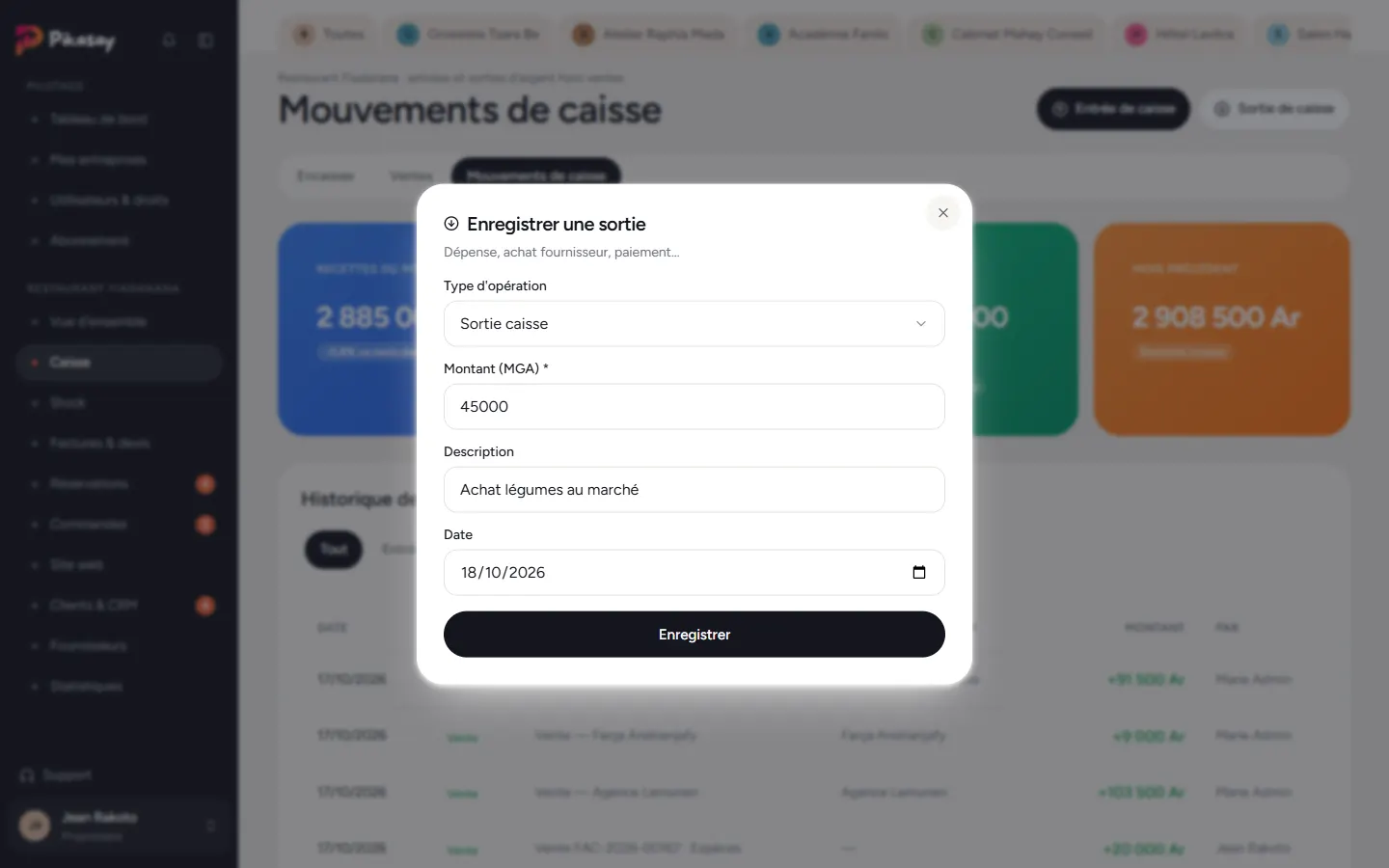
L'Historique des opérations se filtre par onglet : Tout, Entrées, Sorties, Ventes. La colonne Par indique qui a saisi l'opération.
Limites de l'offre
Selon votre offre, le nombre de ventes par mois peut être plafonné. Le compteur s'affiche dans Ventes à l'approche de la limite ; une fois atteinte, l'encaissement est suspendu jusqu'au 1er du mois suivant ou jusqu'au passage à une offre supérieure dans Abonnement. La facture PDF dépend aussi de l'offre.