Avant de commencer
Il vous faut seulement une adresse e-mail et un téléphone ou un ordinateur avec un navigateur. L'inscription est gratuite, sans carte bancaire : vous choisirez votre offre plus tard dans Abonnement.
- Un compte propriétaire peut gérer plusieurs entreprises (restaurant, boutique, salon…), chacune avec ses propres données, modules et devise.
- L'inscription se fait en trois étapes : Compte, Entreprise, Équipe. Si vous fermez la page en cours de route, elle reprend là où vous vous êtes arrêté.
1. Créer votre compte
- 1Sur pikasay.com, touchez Essai gratuit (ou Créer un compte sur la page de connexion).
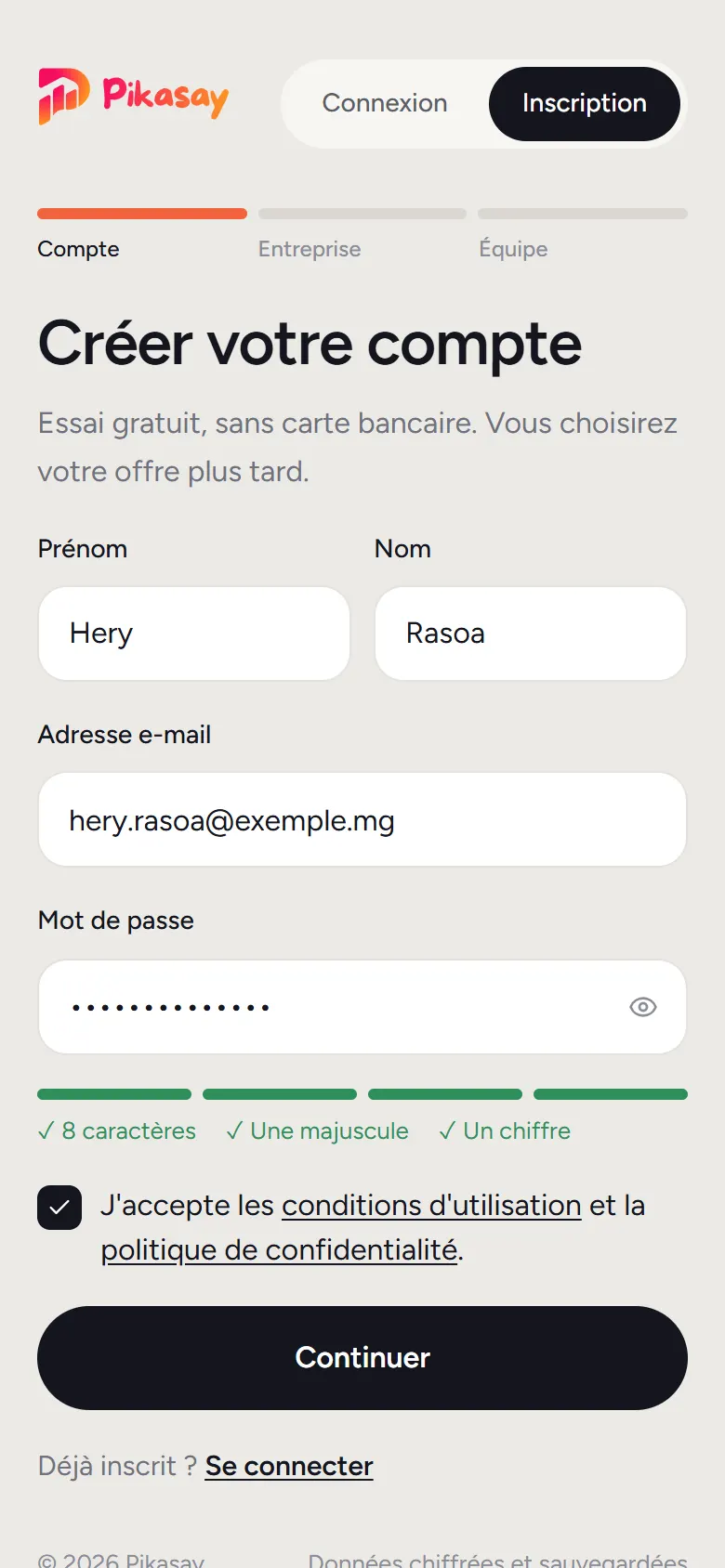
- 2Saisissez votre prénom, votre nom et votre adresse e-mail.
- 3Choisissez un mot de passe : au moins 8 caractères, une majuscule et un chiffre. Les trois règles passent au vert une fois respectées.
- 4Cochez l'acceptation des conditions d'utilisation, puis touchez Continuer.
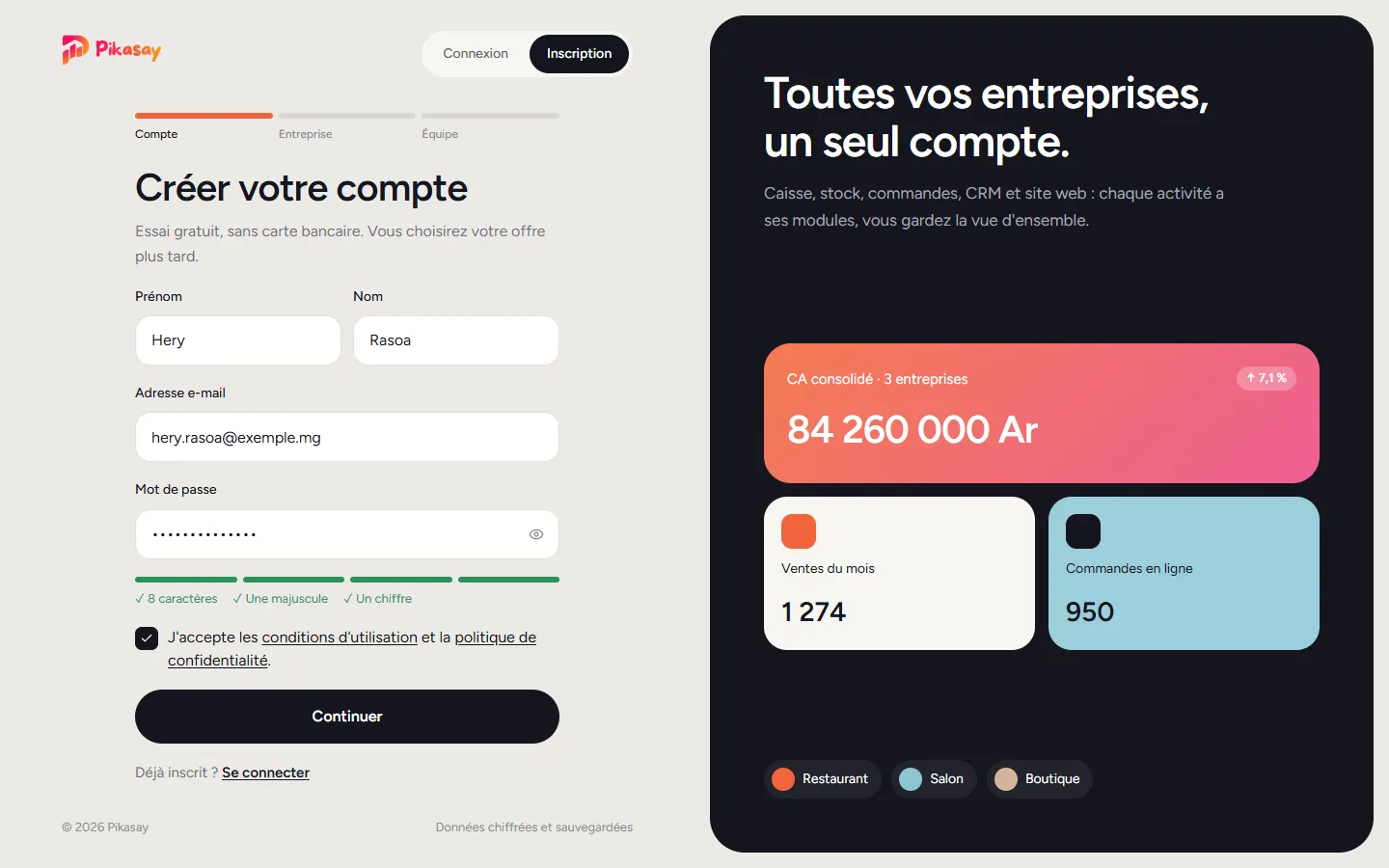
Si le bouton S'inscrire avec Google est affiché, il crée le compte avec votre adresse Gmail, sans mot de passe à retenir.
2. Vérifier votre e-mail
Un code à 6 chiffres est envoyé à votre adresse. Saisissez-le : la vérification se lance dès le dernier chiffre. Le code reste valable 15 minutes.
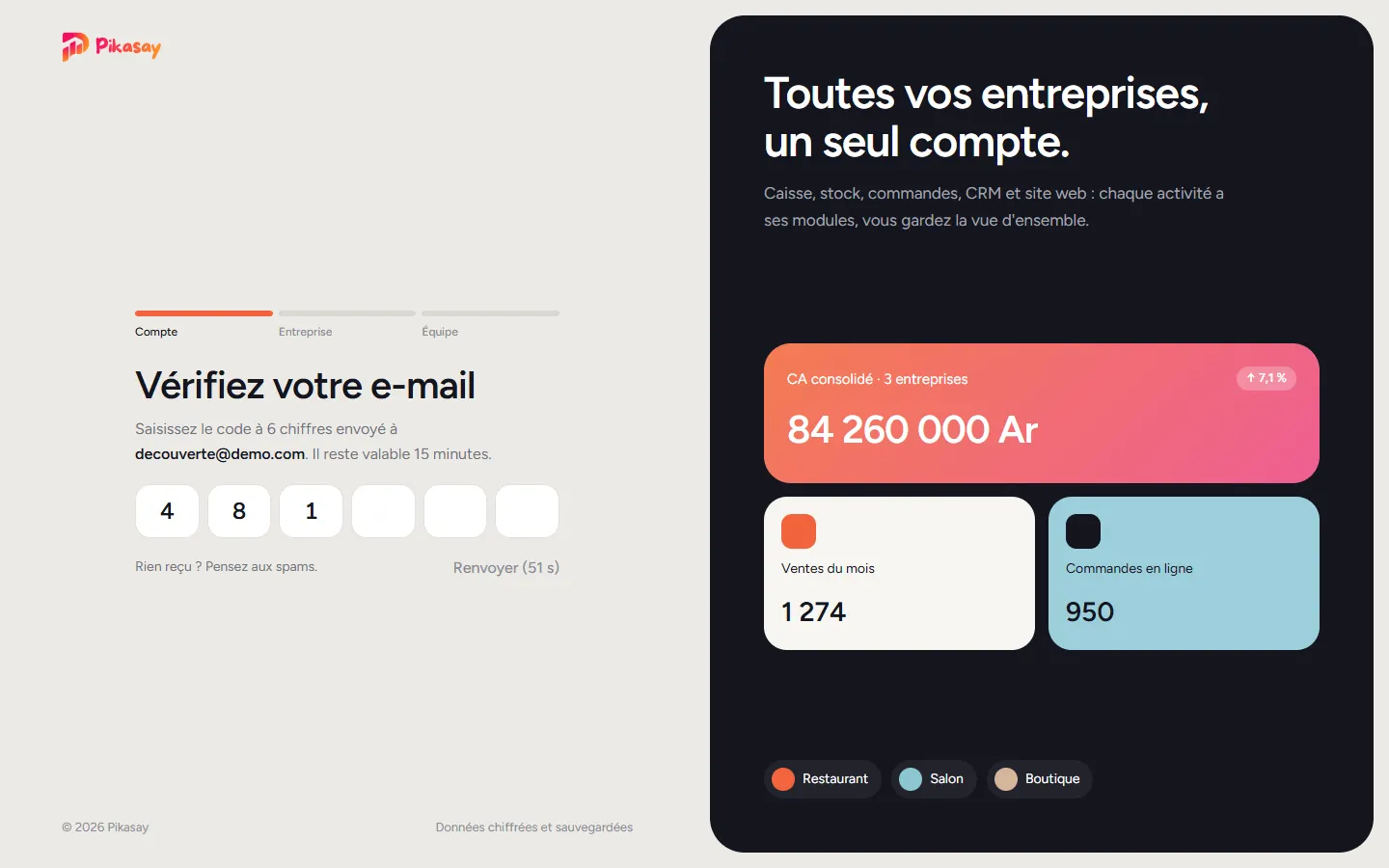
Rien reçu ? Regardez dans les spams, puis touchez Renvoyer le code (possible toutes les 60 secondes).
3. Créer votre première entreprise
- 1Saisissez le nom de l'entreprise, tel que vos clients le connaissent.
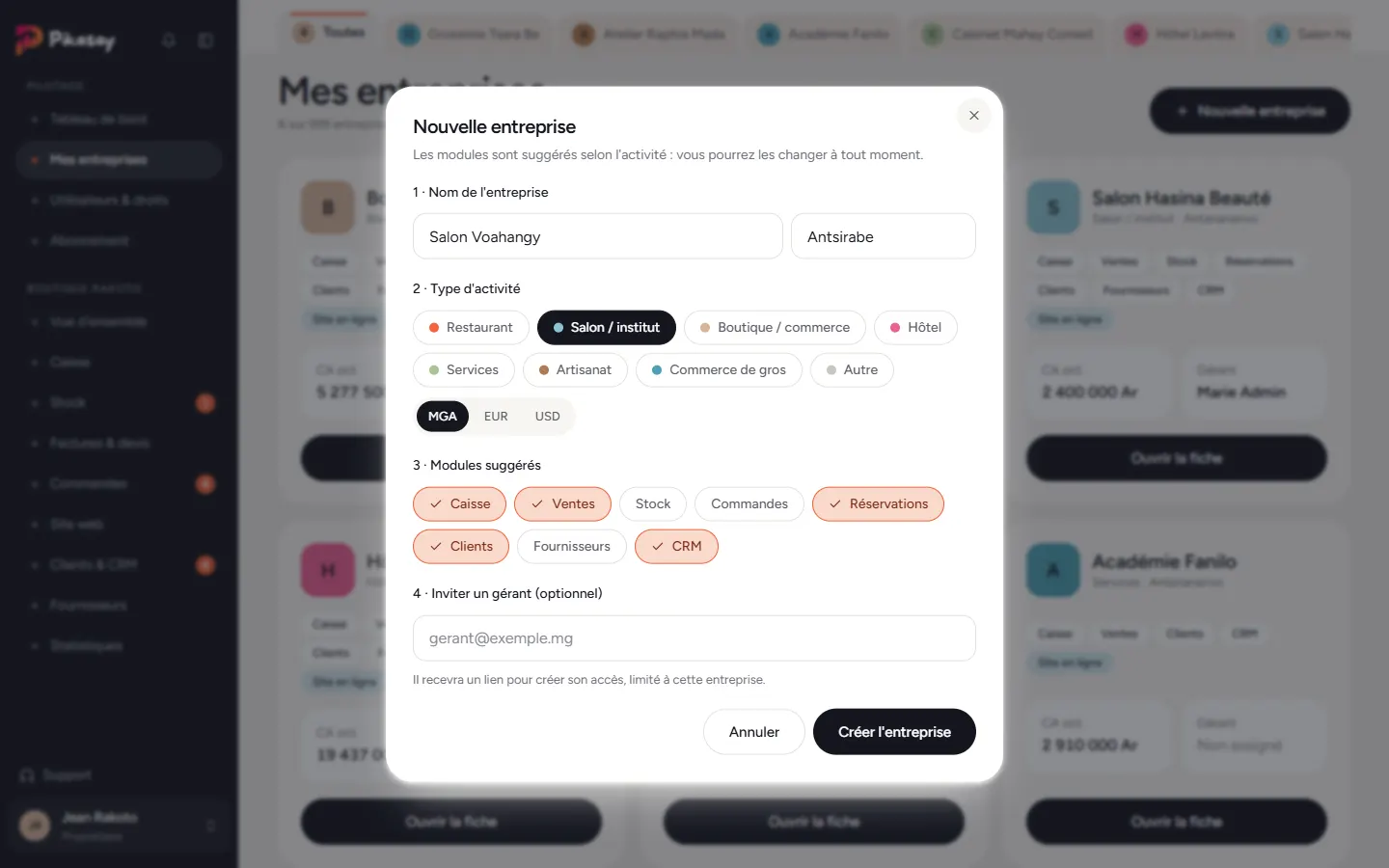
- 2Choisissez le type d'activité : Restaurant, Salon / institut, Boutique / commerce, Hôtel, Services, Artisanat, Commerce de gros ou Autre.
- 3Choisissez la devise : MGA (Ariary) par défaut, ou EUR / USD.
- 4Vérifiez les modules activés : ils sont suggérés selon l'activité (par exemple Caisse, Ventes, Stock, Commandes pour une boutique). Touchez un module pour l'ajouter ou le retirer.
- 5Touchez Continuer : l'entreprise est créée.
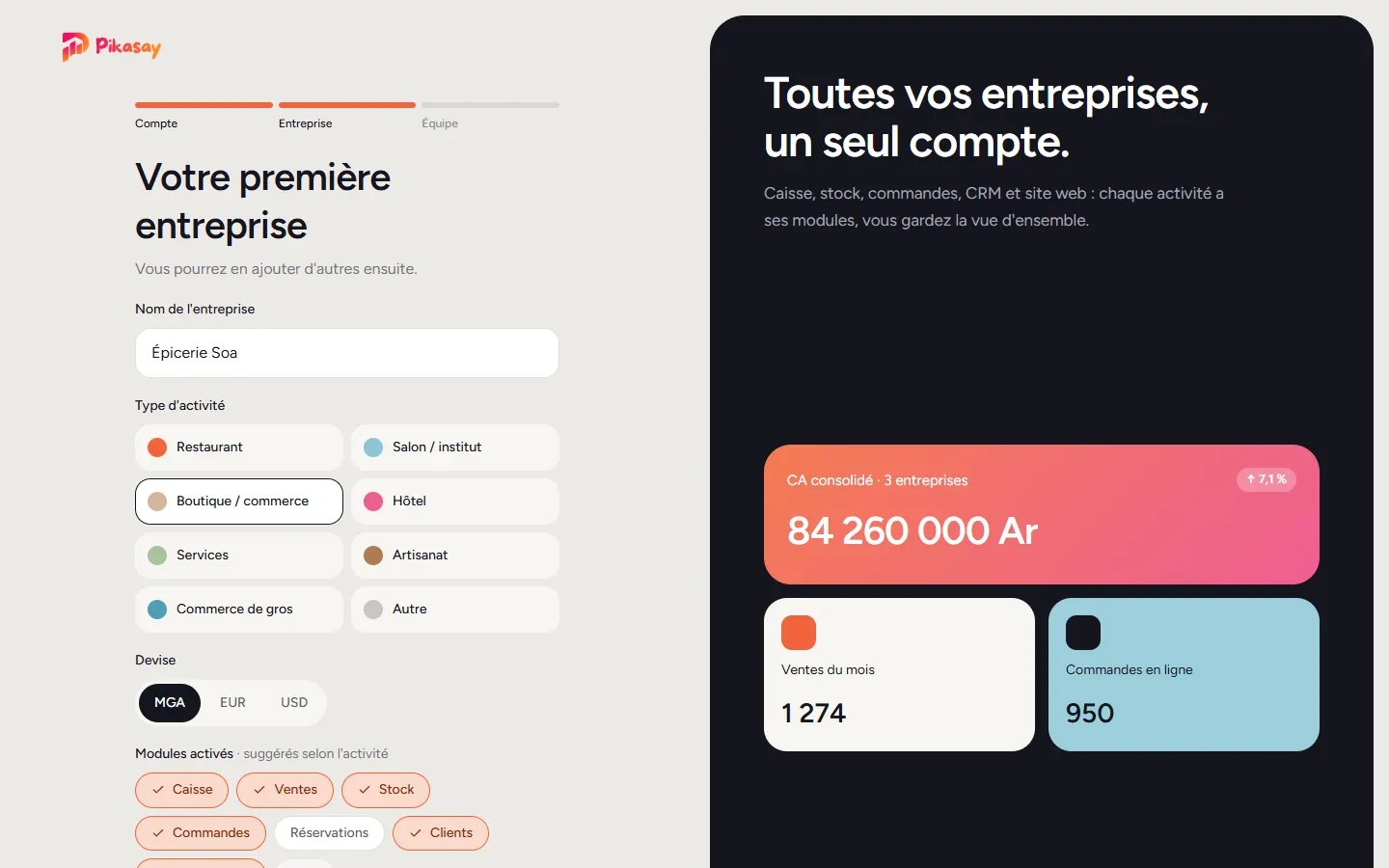
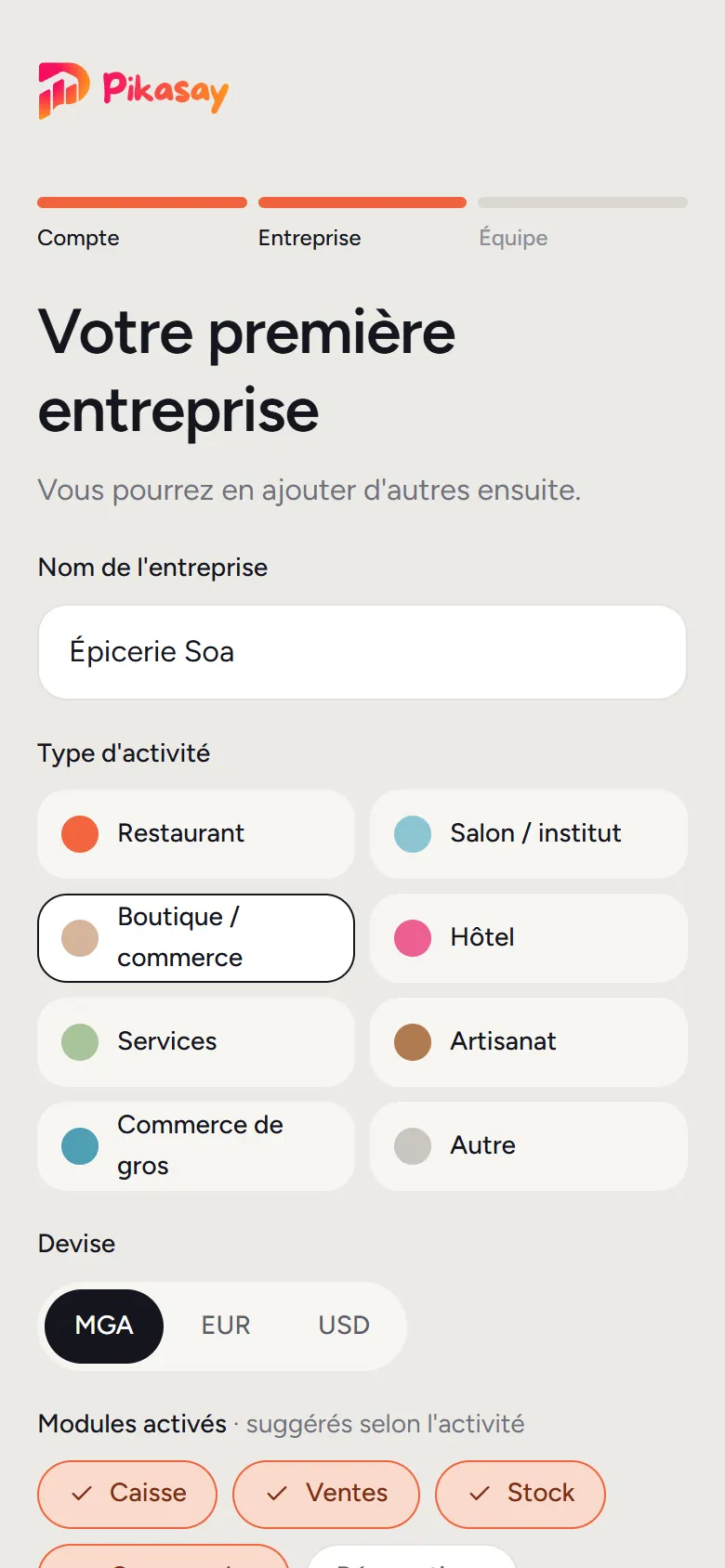
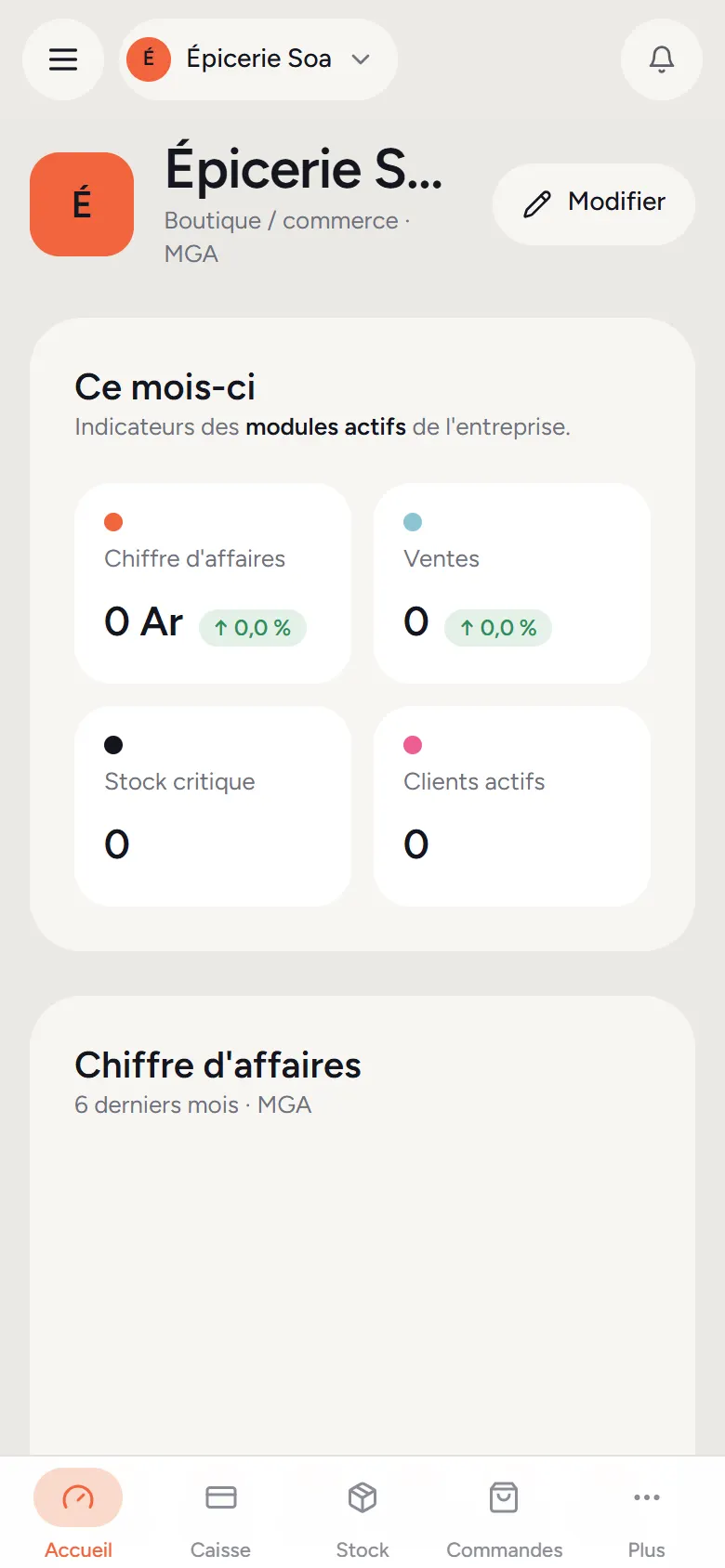
Rien n'est définitif : nom, activité, devise et modules se modifient à tout moment depuis la fiche de l'entreprise.
4. Inviter un gérant (facultatif)
Si quelqu'un tient l'entreprise avec vous, saisissez son e-mail : il recevra un lien pour créer son accès, limité à cette entreprise. Le récapitulatif rappelle l'activité, la devise et les modules choisis.
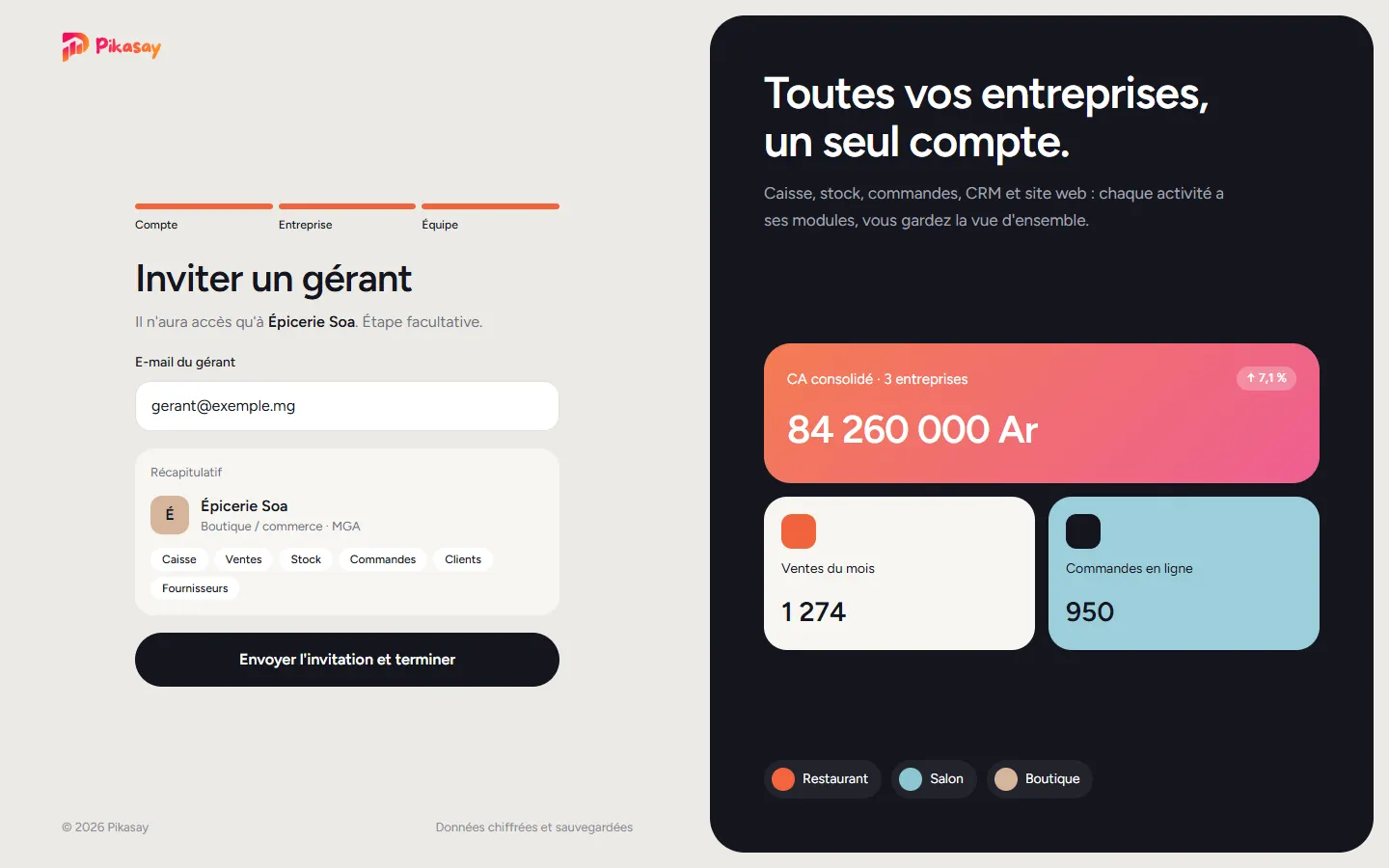
Touchez Envoyer l'invitation et terminer, ou Terminer sans inviter : vous pourrez inviter plus tard depuis Utilisateurs & droits.
5. Tout est prêt
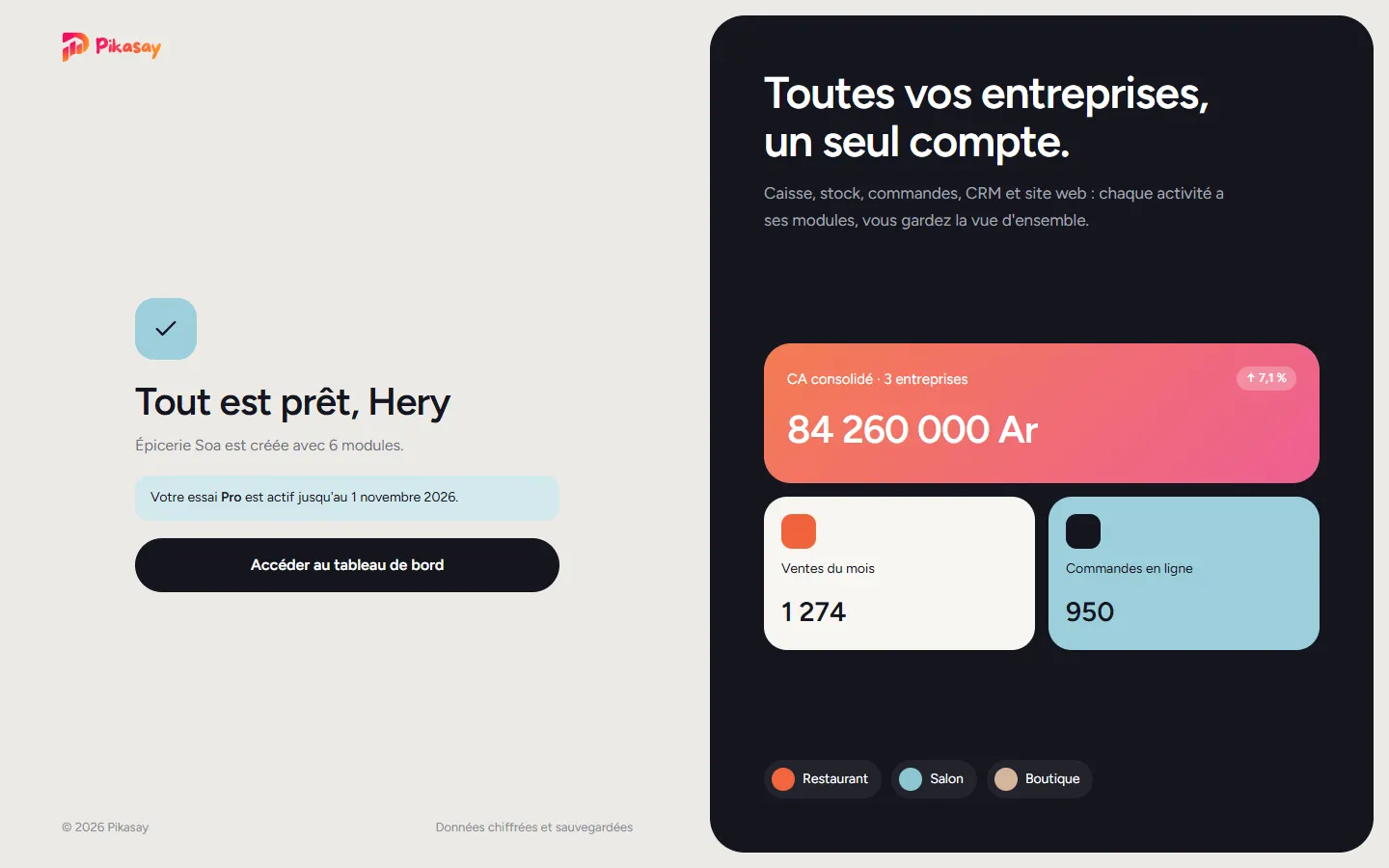
Le dernier écran confirme la création de l'entreprise et, si un essai est offert, l'offre essayée et sa date de fin. Touchez Accéder au tableau de bord.
Votre première visite
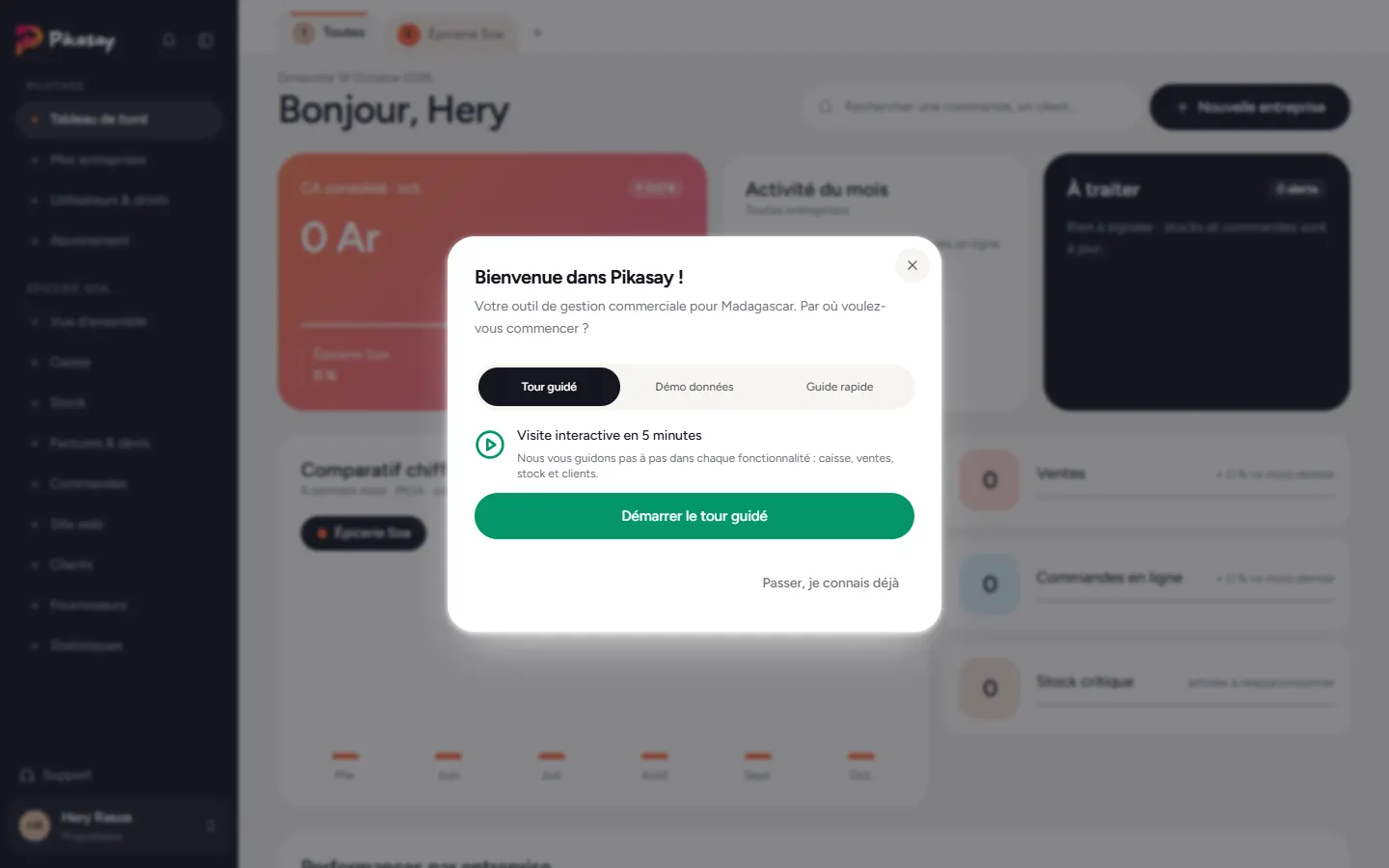
À la première connexion, une fenêtre de bienvenue propose trois façons de démarrer :
- Tour guidé : une visite interactive de la caisse, des ventes, du stock et des clients.
- Démo données : quelques clients, fournisseurs, articles et une opération d'exemple pour essayer sans risque.
- Guide rapide : la liste des premières actions, affichée sur la fiche de l'entreprise.
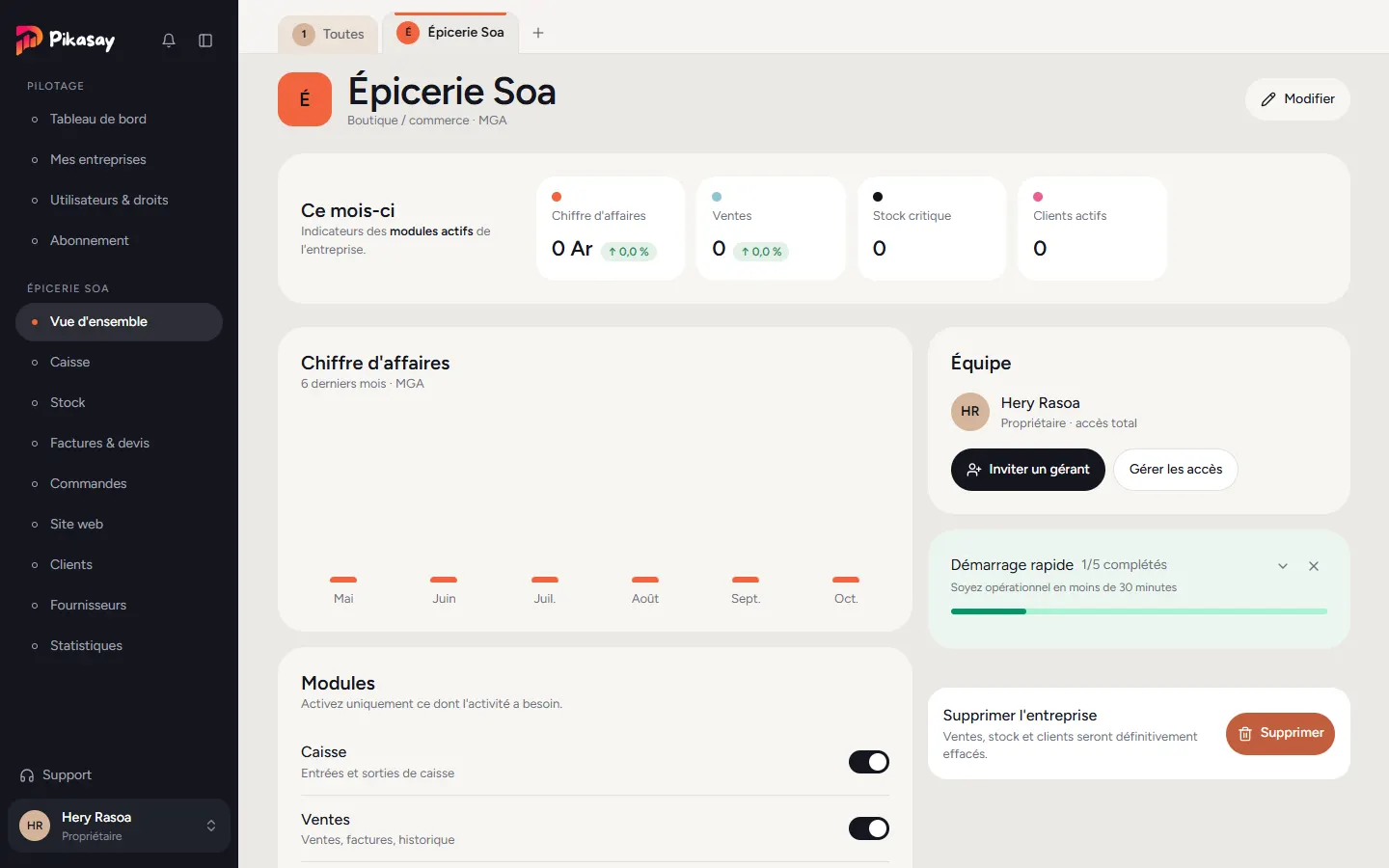
La fiche de l'entreprise (menu Vue d'ensemble) est votre point de départ : indicateurs du mois, chiffre d'affaires, équipe, modules et le démarrage rapide qui coche vos premières actions (ajouter un article, un client, faire une première vente, une opération de caisse).
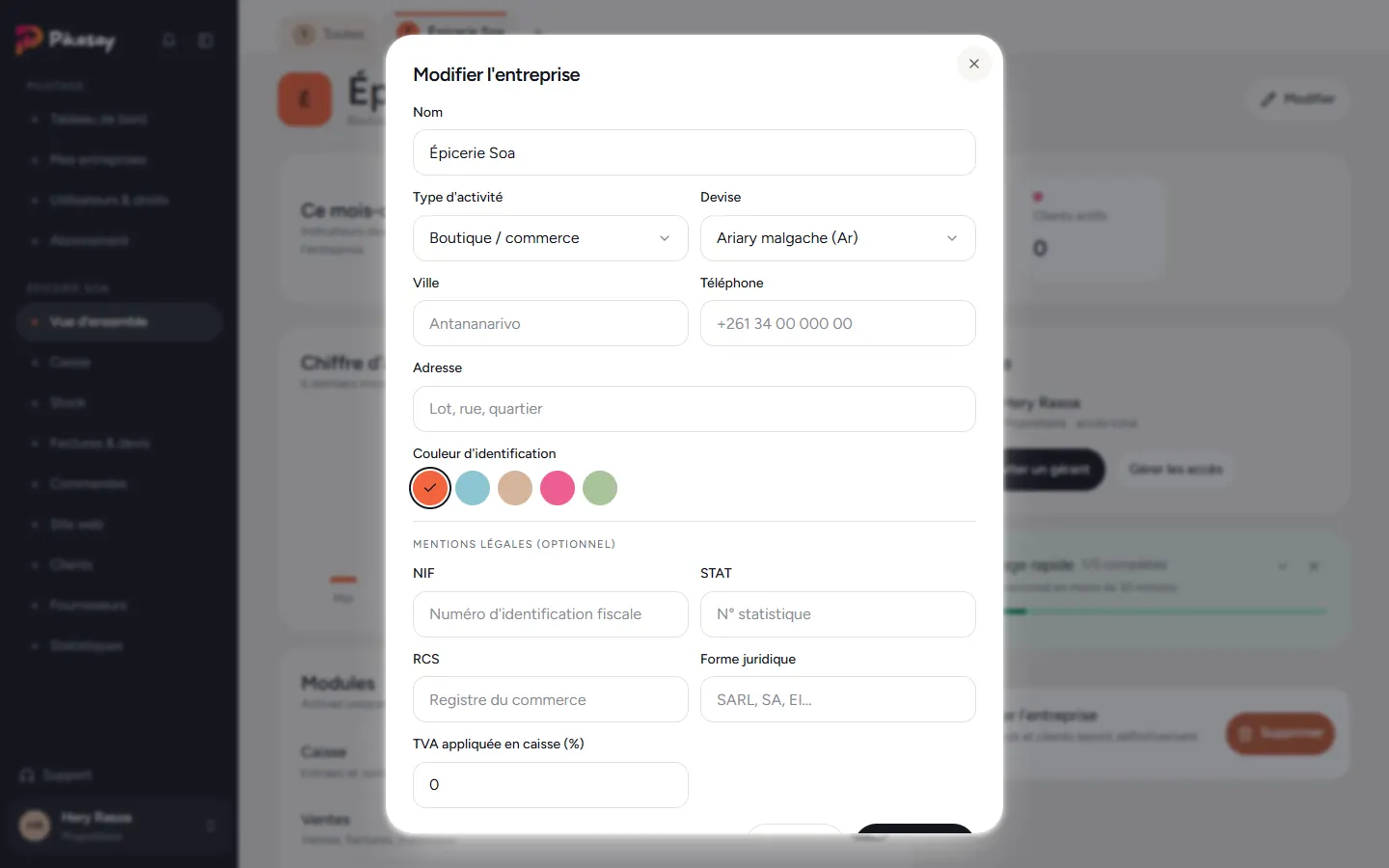
Compléter la fiche de l'entreprise
Sur la fiche, touchez Modifier pour compléter les informations reprises sur vos factures et votre site : ville, téléphone, adresse, couleur d'identification, et les mentions légales malgaches (NIF, STAT, RCS, forme juridique) ainsi que le taux de TVA appliqué en caisse.
Activer ou retirer des modules
La carte Modules de la fiche liste tous les modules avec un interrupteur : Caisse, Ventes, Stock, Commandes, Réservations, Clients, Fournisseurs et CRM. Le menu de l'application suit aussitôt. Seul le propriétaire peut les changer ; le CRM dépend de votre offre.
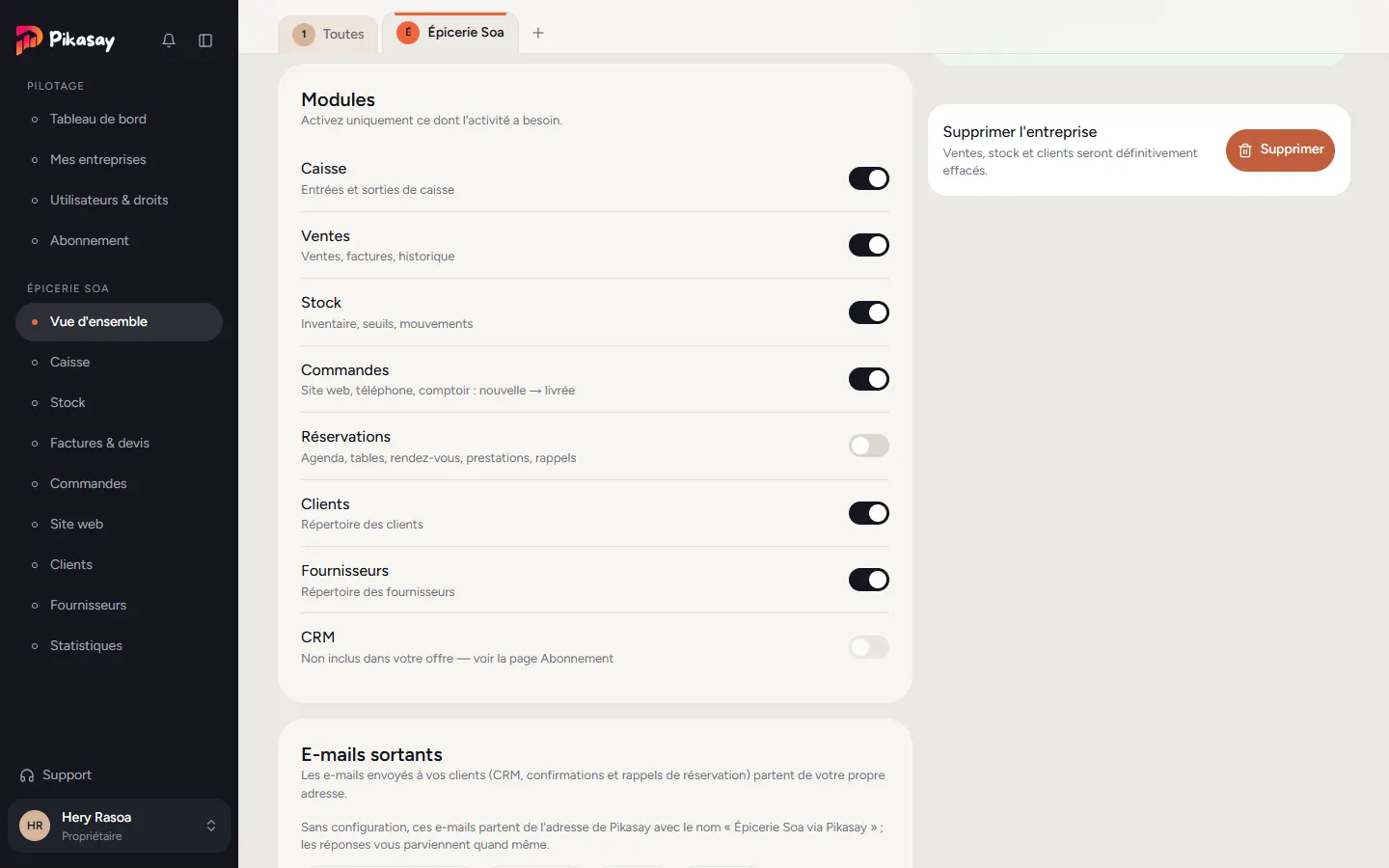
Désactiver un module masque ses écrans sans effacer ses données : elles réapparaissent si vous le réactivez.
Ajouter une autre entreprise
- 1Depuis le Tableau de bord ou Mes entreprises, touchez Nouvelle entreprise.
- 2Renseignez le nom et la ville, choisissez l'activité, la devise et les modules, et invitez au besoin un gérant.
- 3Touchez Créer l'entreprise : sa fiche s'ouvre et elle apparaît dans les onglets en haut de l'écran.
Le nombre d'entreprises dépend de votre offre. Passez d'une entreprise à l'autre avec les onglets en haut de l'écran (ou le sélecteur sur téléphone) ; l'onglet Toutes et le Tableau de bord regroupent les chiffres de toutes vos entreprises.