Le module en bref
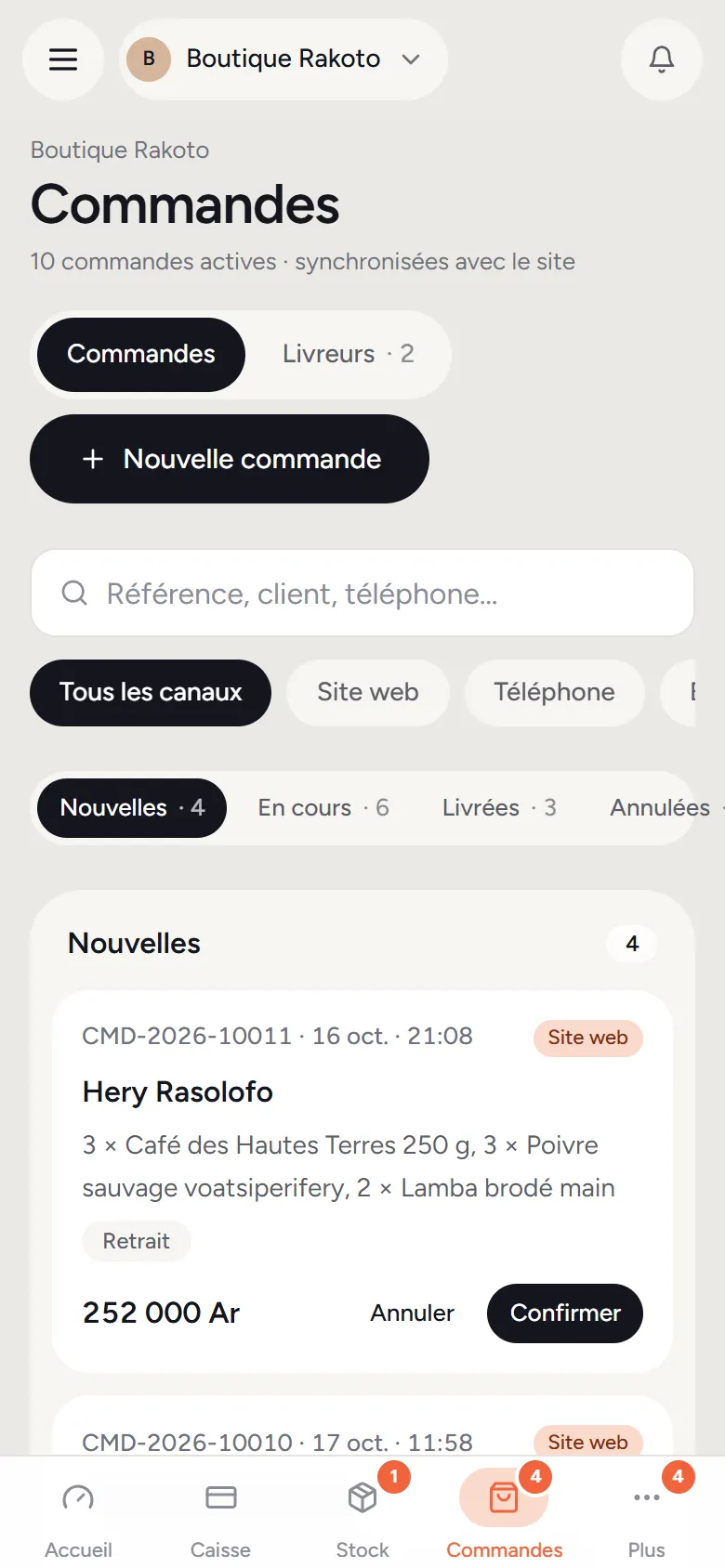
Les commandes sont rattachées au site web de l'entreprise : créez-le d'abord (menu Site web). Elles arrivent du site, ou vous les saisissez quand un client appelle ou passe en boutique. Toutes avancent dans un tableau à quatre colonnes : Nouvelles, En cours, Livrées et Annulées.
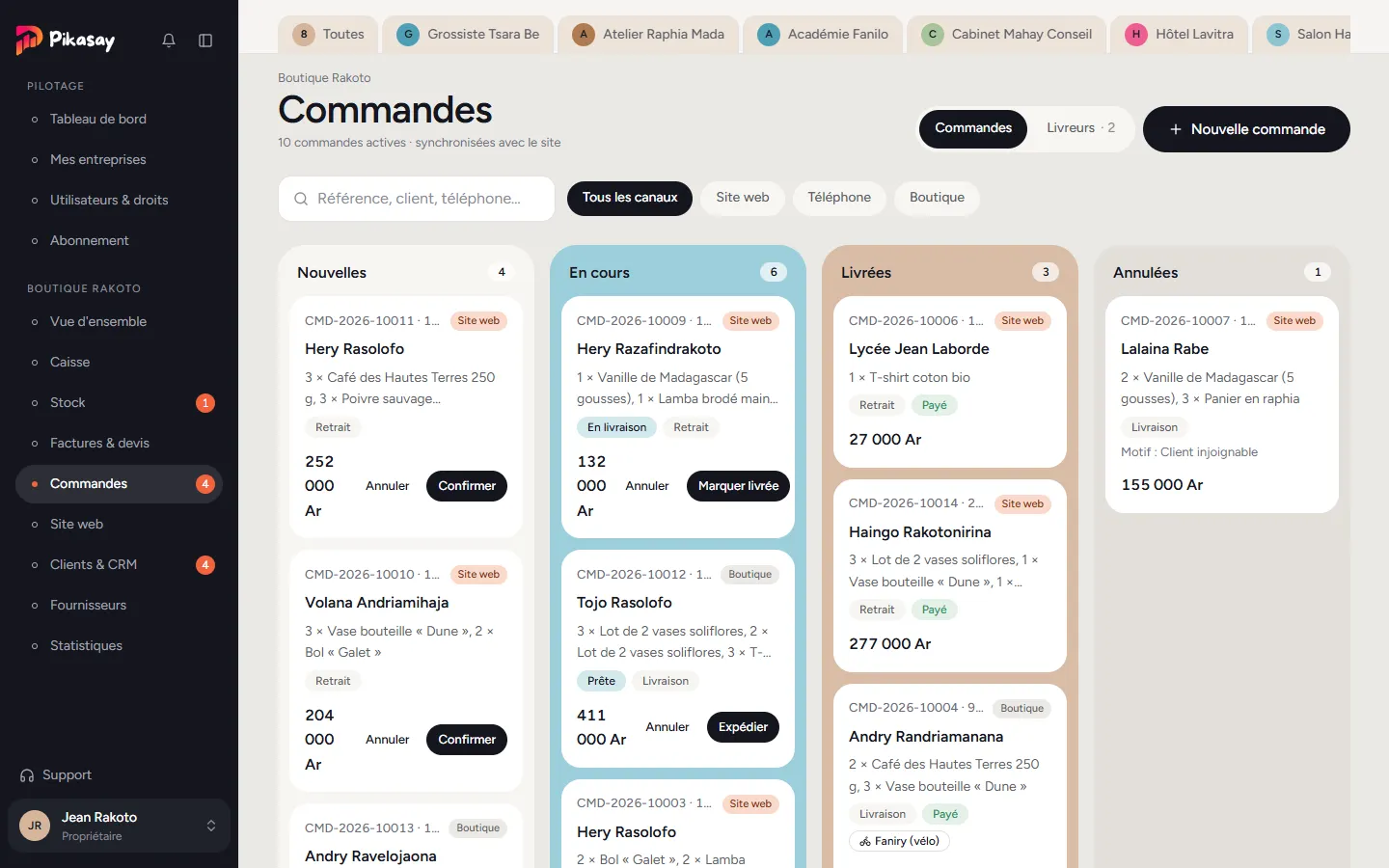
- Chaque carte affiche la référence, l'heure, le canal (Site web, Téléphone, Boutique), le client, les articles, le mode (Livraison ou Retrait) et le total.
- Cherchez par référence, client ou téléphone, ou filtrez par canal.
- Une nouvelle commande du site déclenche une notification et une pastille sur Commandes dans le menu (vérification toutes les 30 secondes).
Faire avancer une commande
Chaque étape a un seul bouton, sur la carte ou dans la fiche de la commande :
- 1Confirmer : vous acceptez la commande (colonne En cours).
- 2Préparer, puis Marquer prête quand elle est emballée.
- 3En livraison : Expédier quand elle part, puis Marquer livrée. En retrait : Remise au client.
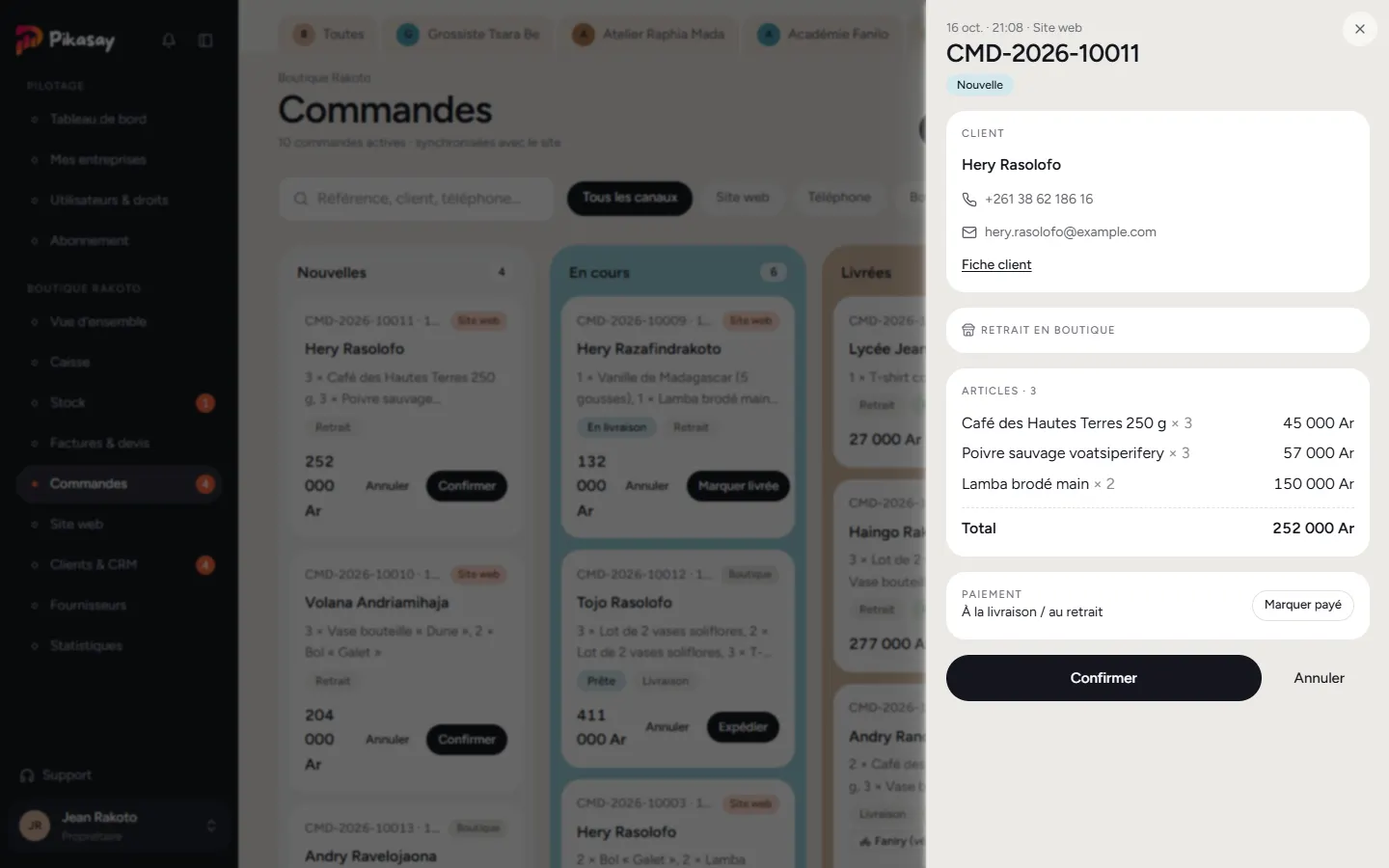
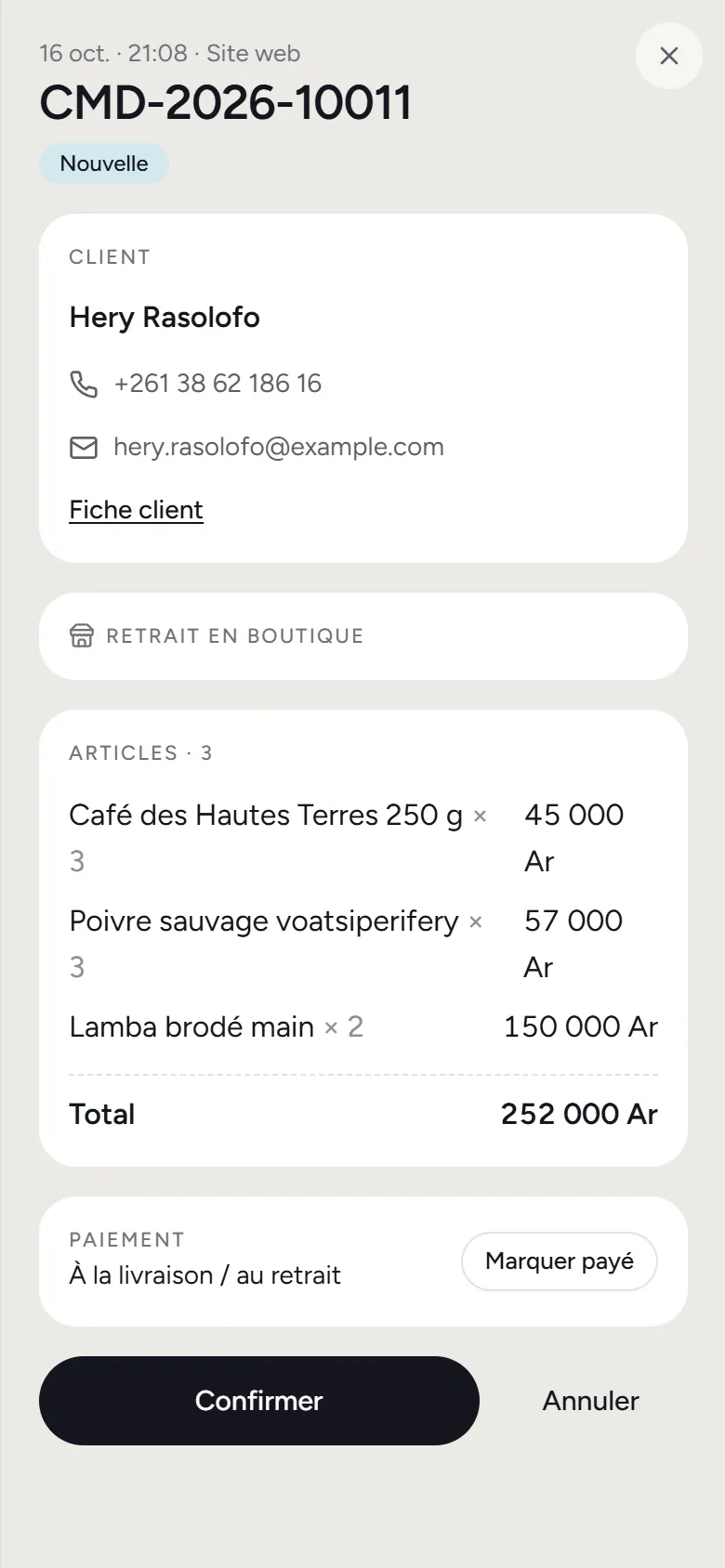
- La fiche donne le téléphone et l'e-mail du client, le lien vers sa fiche client, l'adresse avec Itinéraire sur la carte, les articles et les frais de livraison.
- Marquer payé enregistre le paiement (à la livraison, MVola, Orange Money, Airtel Money).
- Assignez un livreur depuis la fiche.
Une commande livrée devient une vente : elle sort les articles du stock et entre dans le chiffre d'affaires (mention « Vente enregistrée »). Annuler ensuite une commande livrée annule aussi la vente.
Saisir une commande par téléphone ou en boutique
- 1Touchez Nouvelle commande et choisissez Par téléphone ou En boutique.
- 2Saisissez le nom et le téléphone du client (e-mail facultatif).
- 3Choisissez Livraison (adresse obligatoire, livreur facultatif) ou Retrait en boutique, et ajoutez des notes si besoin.
- 4Ajoutez les articles du stock ou saisis à la main, avec quantité et prix. Le sous-total et les frais de livraison s'additionnent.
- 5Indiquez le mode de paiement, son statut et sa référence éventuelle, puis validez.
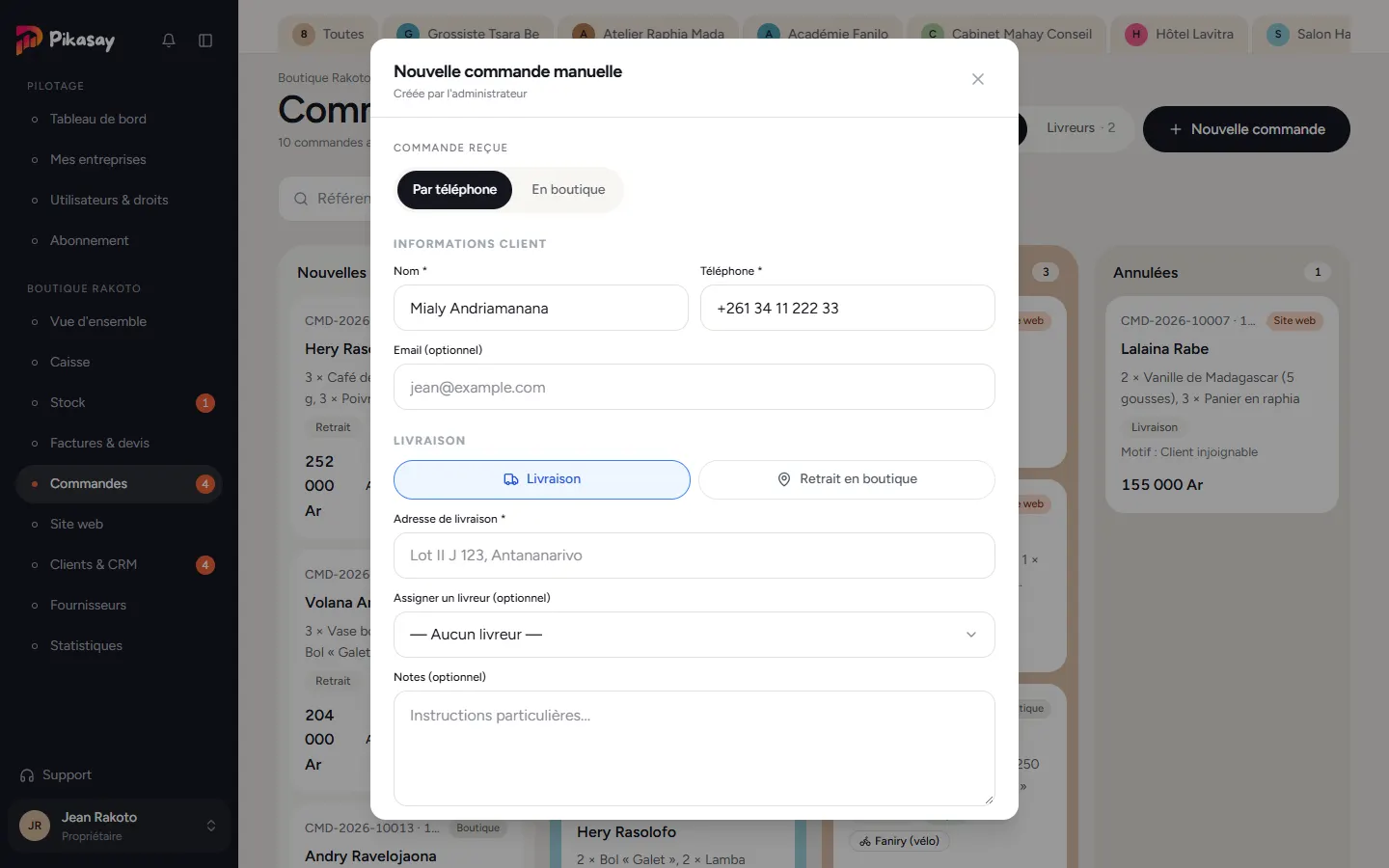
La commande manuelle est réservée aux offres payantes (bouton « Commande manuelle · offre payante » sinon).
Gérer les livreurs
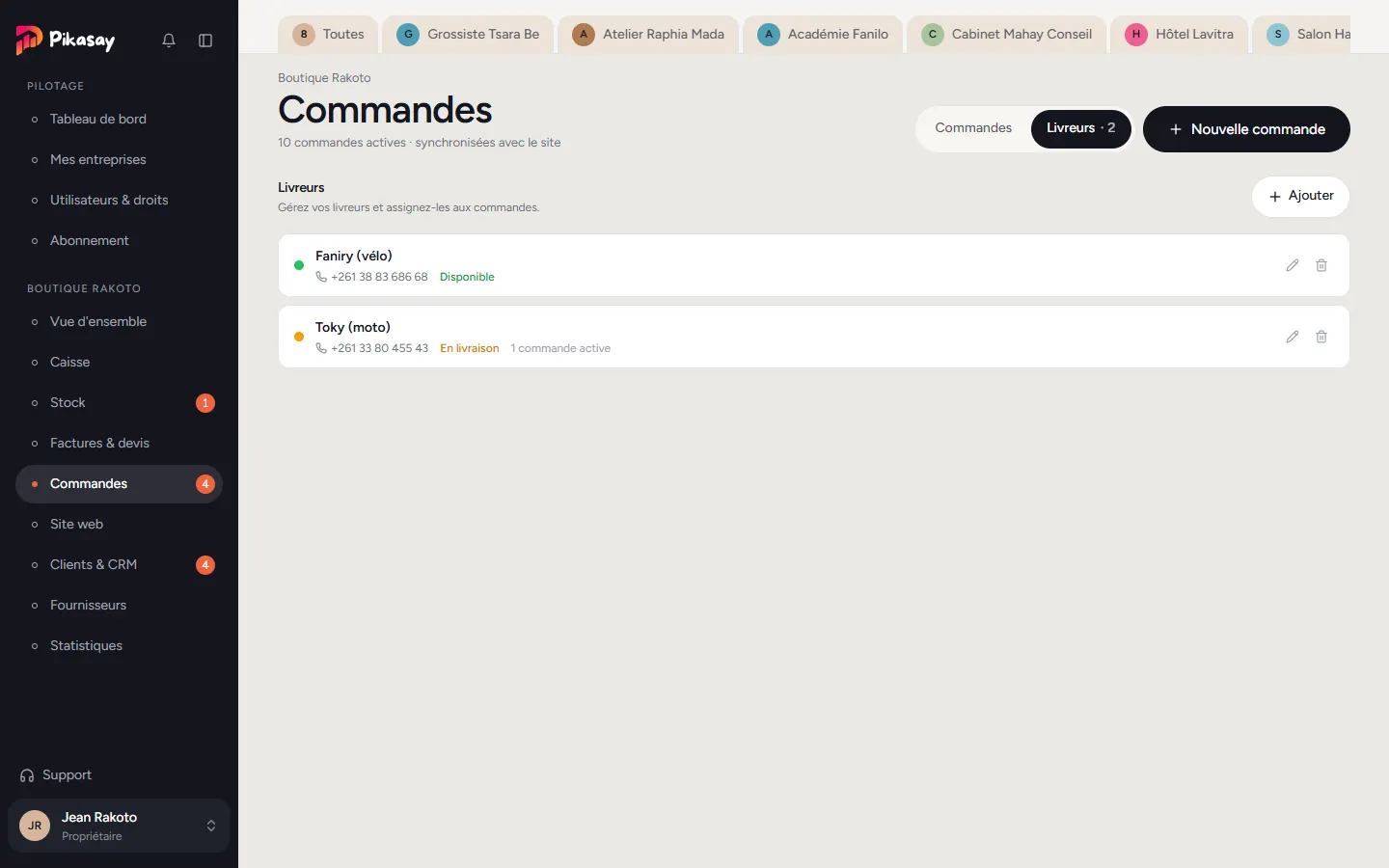
L'onglet Livreurs liste vos livreurs avec leur téléphone et leur état : Disponible, ou En livraison avec le nombre de commandes en cours. Ajouter en crée un ; le crayon et la corbeille le modifient ou le suppriment.
Annuler une commande
Touchez Annuler sur la carte ou dans la fiche, puis indiquez un motif (ex. « Client injoignable »). La commande passe dans la colonne Annulées avec son motif.
Sur téléphone
Les colonnes deviennent des onglets (Nouvelles · 4, En cours, Livrées, Annulées) ; chaque carte garde son bouton d'action.