Le module en bref
Le stock est la liste de vos articles : produits vendus, matières premières, consommables. Les ventes de la caisse, les commandes livrées et les factures le font baisser automatiquement ; vous enregistrez vous-même les réceptions, pertes et inventaires.
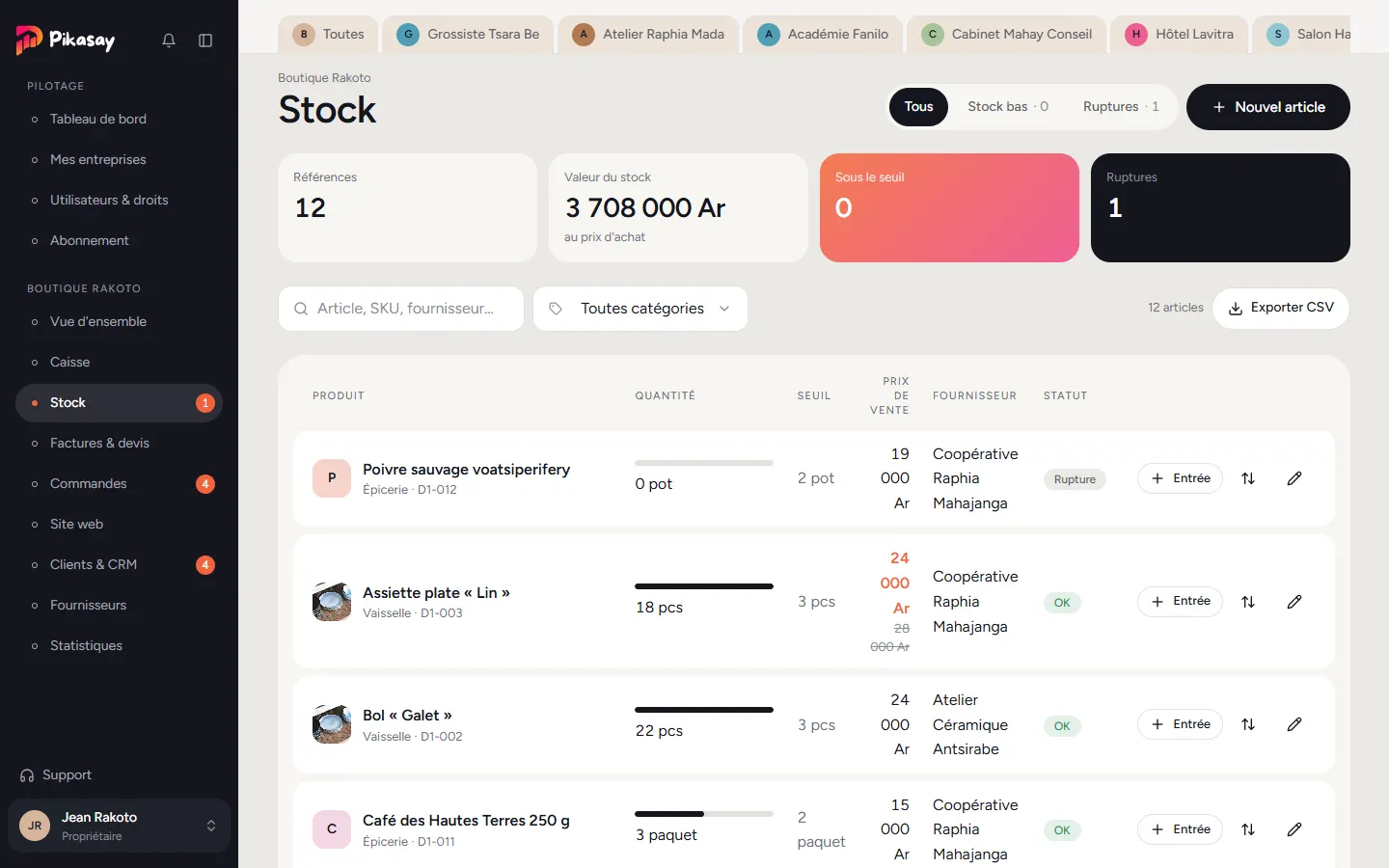
- Références : nombre d'articles. Valeur du stock : quantités × prix d'achat.
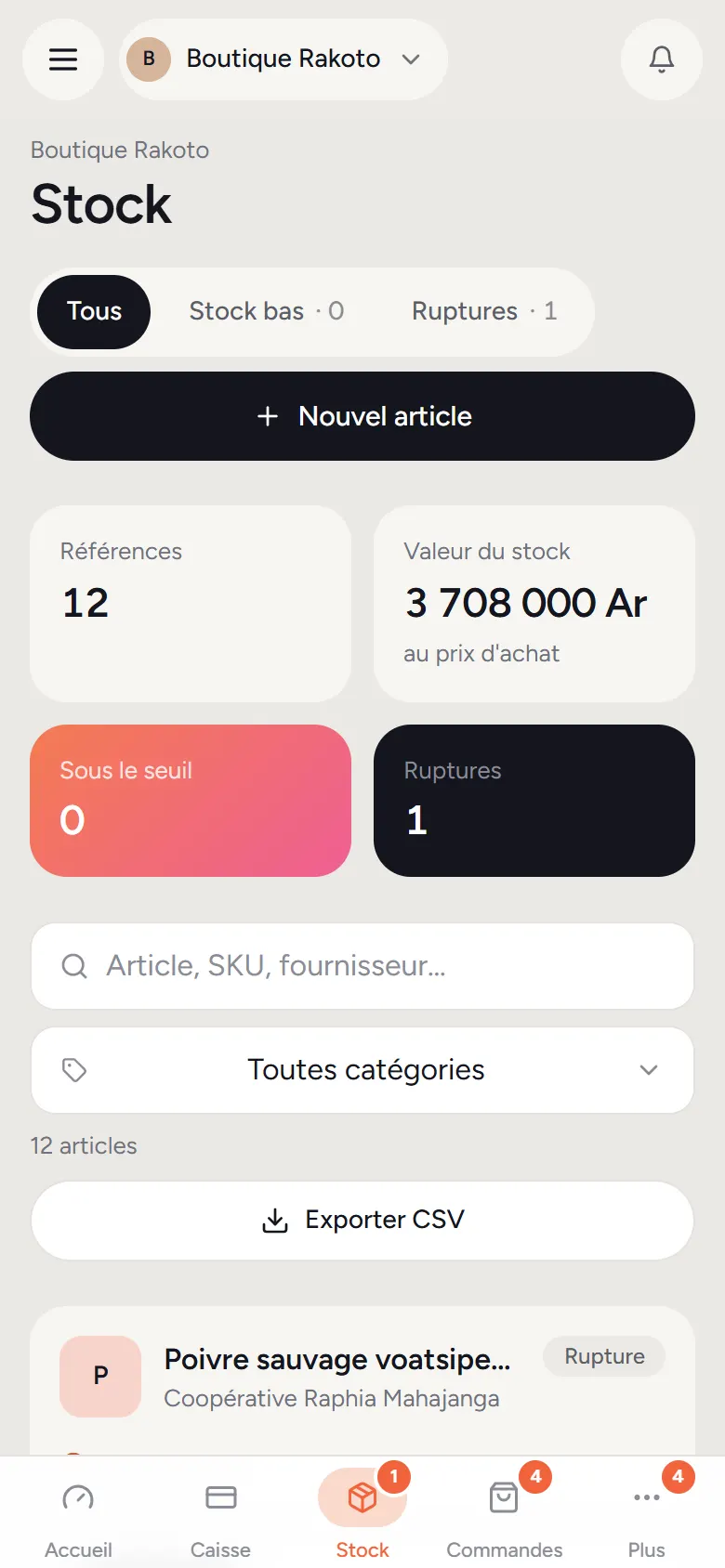
- Sous le seuil et Ruptures comptent les articles à réapprovisionner ; touchez une carte pour n'afficher qu'eux.
- Le tableau est trié par urgence : ruptures d'abord, puis stocks bas, puis le reste par ordre alphabétique.
Ajouter un article
- 1Touchez Nouvel article.
- 2Saisissez le nom (seul champ obligatoire) et choisissez une catégorie dans la liste ou tapez la vôtre.
- 3Complétez la référence (SKU) et l'unité (pièce, kg, L…).
- 4Indiquez la quantité initiale et le seuil d'alerte : en dessous, l'article passe en « Stock bas ».
- 5Renseignez le prix d'achat et le prix de vente. Un prix promotionnel remplace le prix de vente en caisse et sur le site tant qu'il est rempli (la réduction en % s'affiche).
- 6Choisissez le fournisseur habituel, ajoutez jusqu'à 5 photos, puis validez.
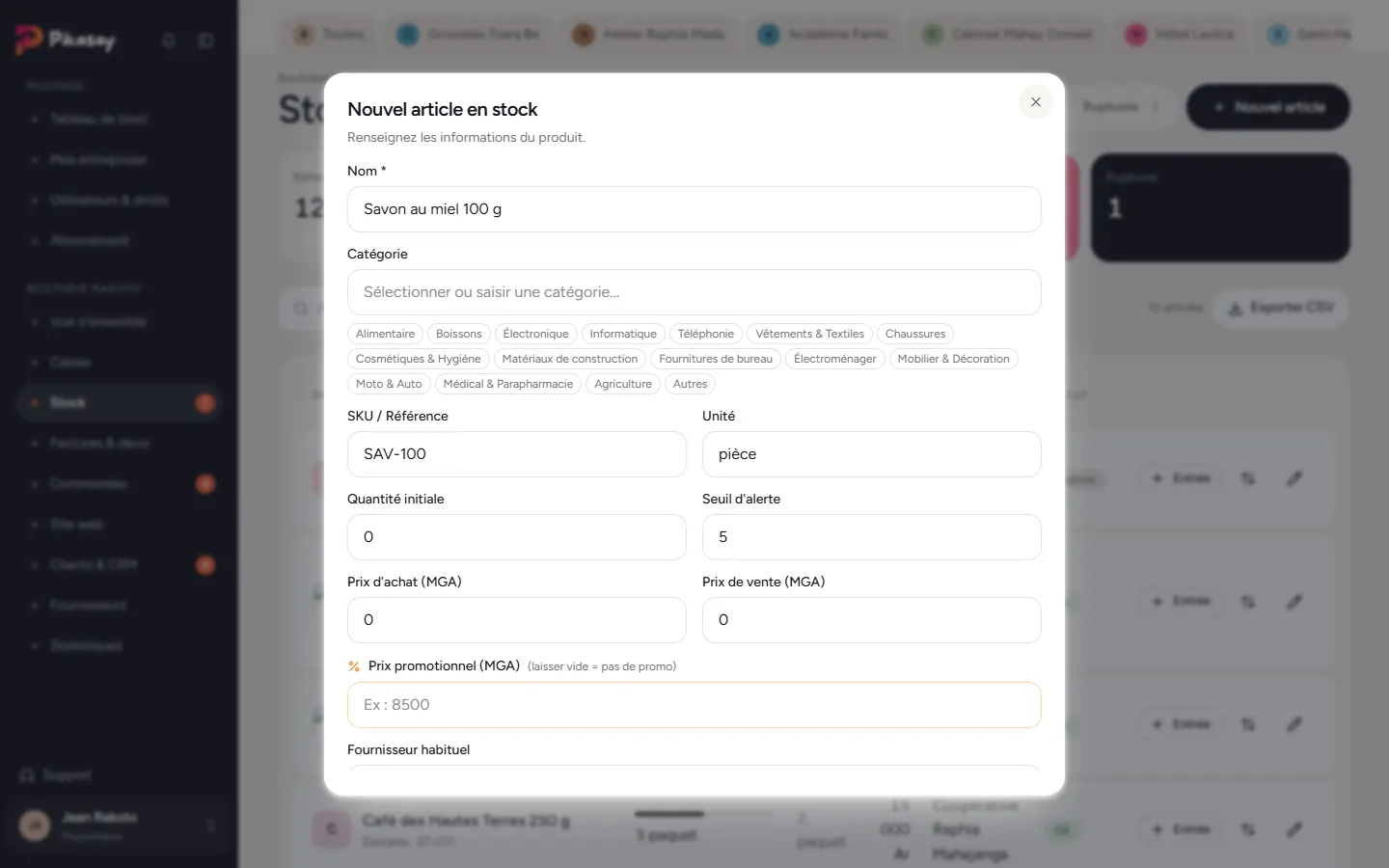
Le prix d'achat sert au calcul de la valeur du stock et des marges dans Statistiques : renseignez-le même approximativement.
Enregistrer une entrée, une sortie, un inventaire
Chaque ligne du tableau propose trois actions :
- + Entrée (N) : réception rapide d'une quantité égale au seuil d'alerte, attribuée au fournisseur habituel. Un toucher suffit.
- Mouvement (flèches) : une entrée, une sortie ou un ajustement précis, avec une note et, pour une entrée, le fournisseur.
- Modifier (crayon) : nom, description, prix, seuil, photos.
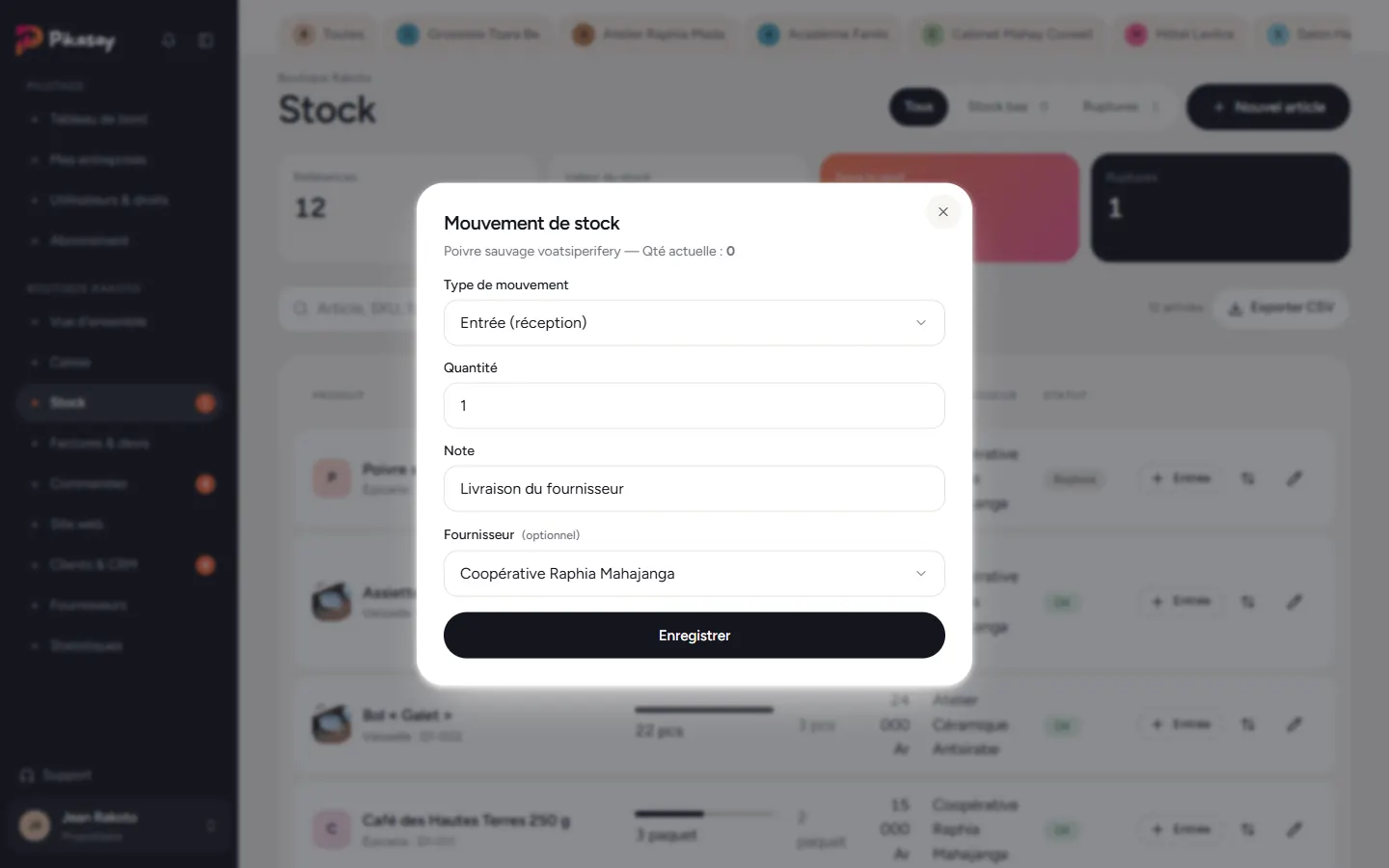
- Entrée (réception) ajoute la quantité saisie : livraison, achat, retour.
- Sortie (consommation) la retire : casse, perte, usage interne. Une sortie supérieure au stock disponible est refusée.
- Ajustement (inventaire) remplace la quantité par celle que vous avez comptée.
Les ventes n'ont pas besoin de sortie manuelle : l'encaissement retire déjà les articles, et une vente annulée les remet en stock.
Alertes et ruptures
Un article est en rupture à 0 et en stock bas au niveau du seuil d'alerte ou en dessous. La barre de niveau et le statut (OK, Stock bas, Rupture) le signalent dans le tableau ; une pastille sur Stock dans le menu et les alertes du tableau de bord comptent les articles concernés.
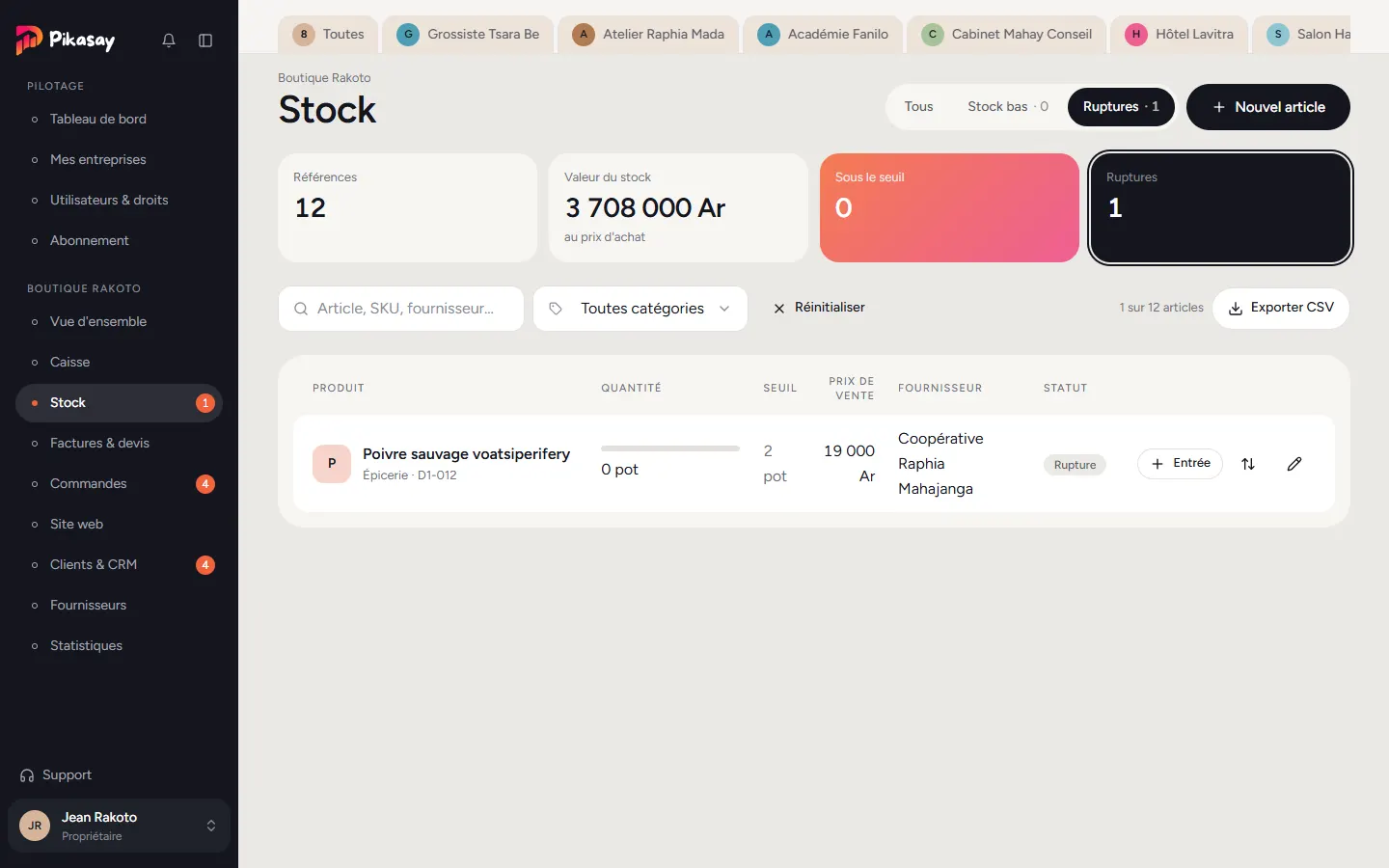
Filtrez avec Tous, Stock bas et Ruptures en haut de l'écran, cherchez par article, référence ou fournisseur, ou limitez à une catégorie. Réinitialiser efface les filtres.
Modifier un article et sa fiche en ligne
Le crayon ouvre la fiche complète. La description et les photos sont celles affichées sur votre site web.
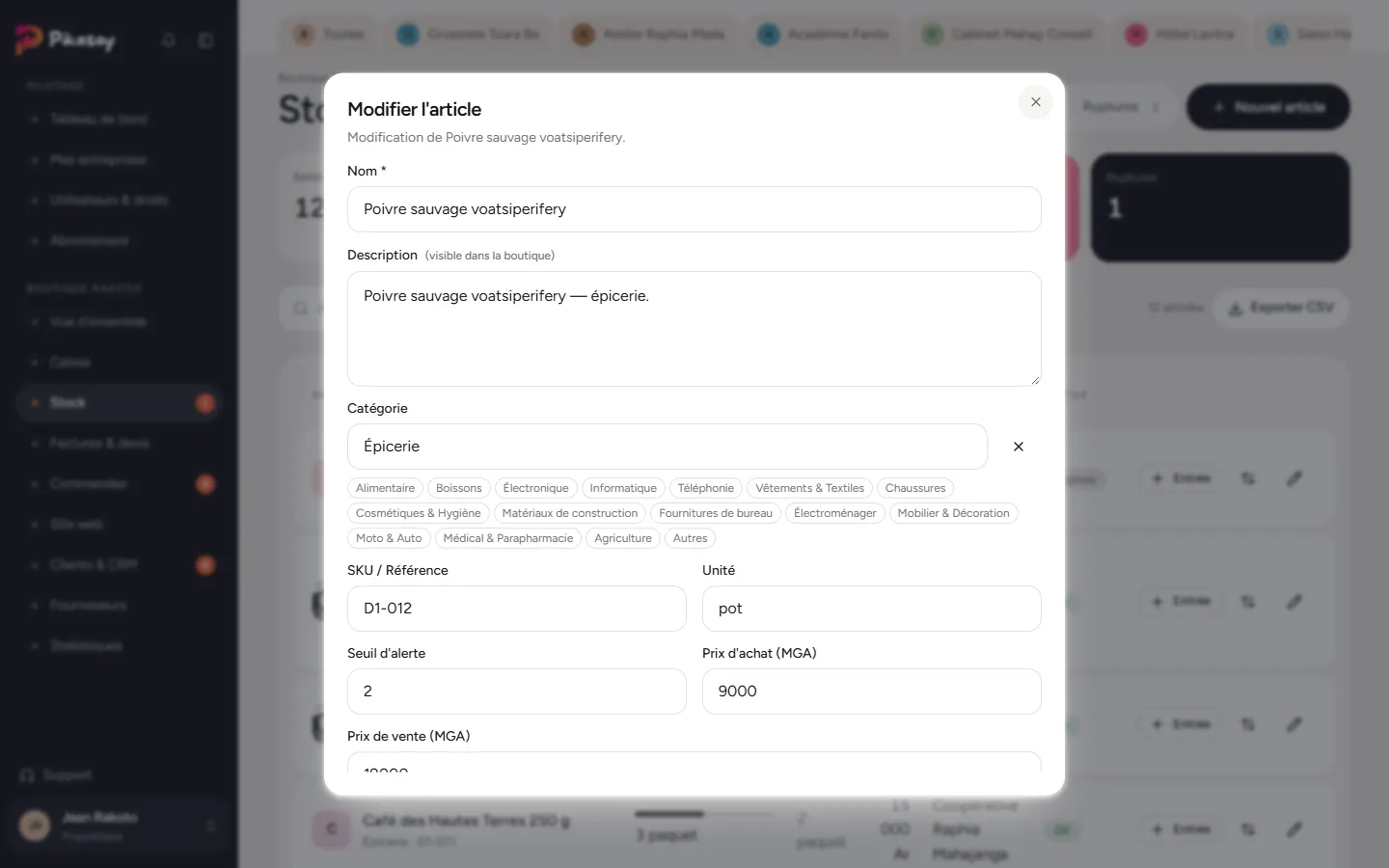
Choisissez les articles visibles sur le site dans Site web › Catalogue : seuls ceux que vous y activez sont proposés aux visiteurs.
Sur téléphone
Le tableau devient une liste de fiches avec le statut de chaque article ; les indicateurs, les filtres et Nouvel article restent en haut de l'écran.
Exporter et limites
- Exporter CSV télécharge les articles affichés (filtres compris) avec quantités, seuils, prix, valeur et fournisseur, pour Excel ou un inventaire.
- Selon votre offre, le nombre de mouvements de stock par mois peut être plafonné : un message l'indique à l'approche de la limite, qui se réinitialise le 1er du mois.