Le module en bref
Trois documents, numérotés automatiquement par année : la facture (F-2026-0001), le devis (D-…) et la proforma (P-…). Chacun reprend l'en-tête de votre entreprise (adresse, NIF, STAT, RCS) saisi sur sa fiche.
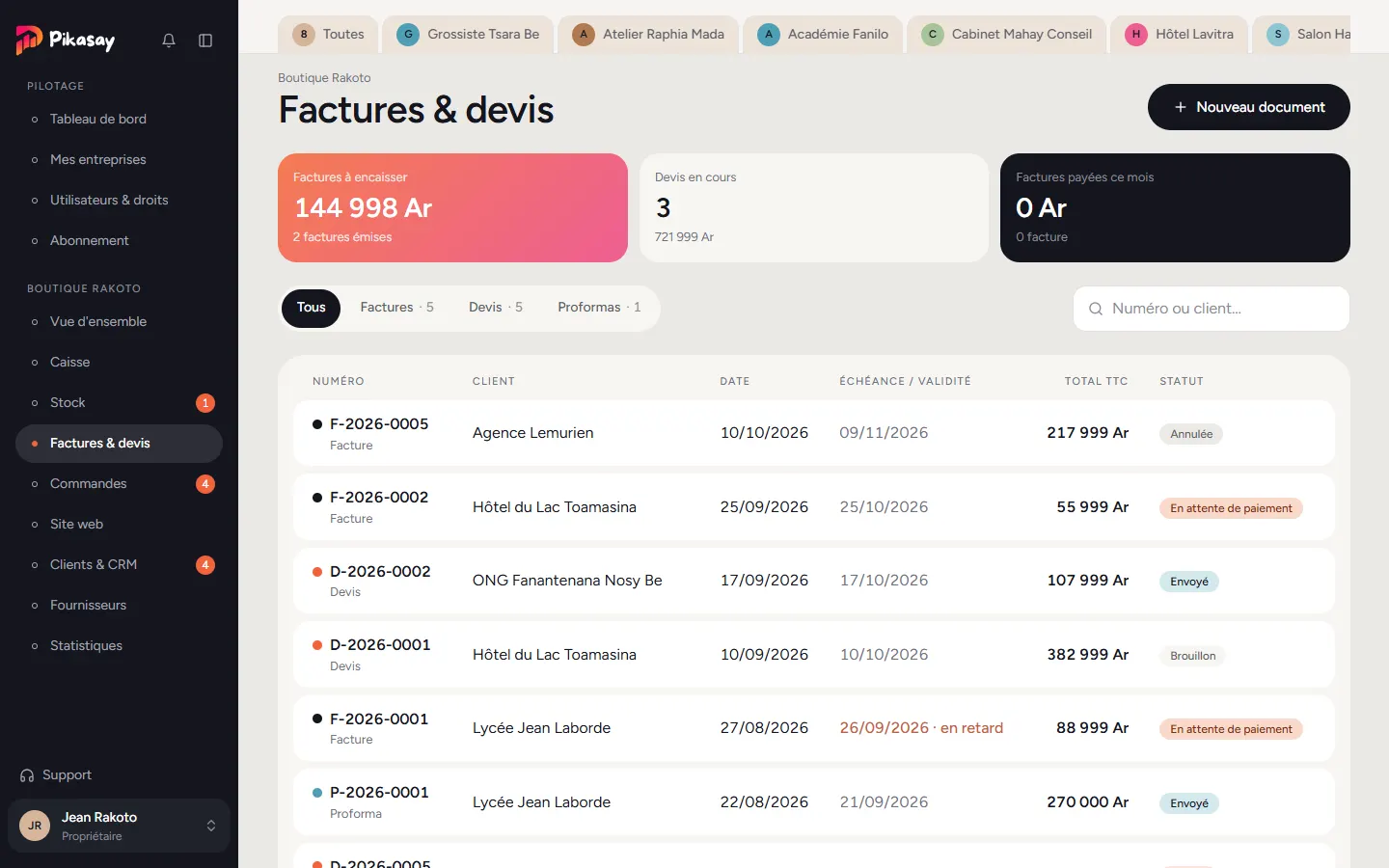
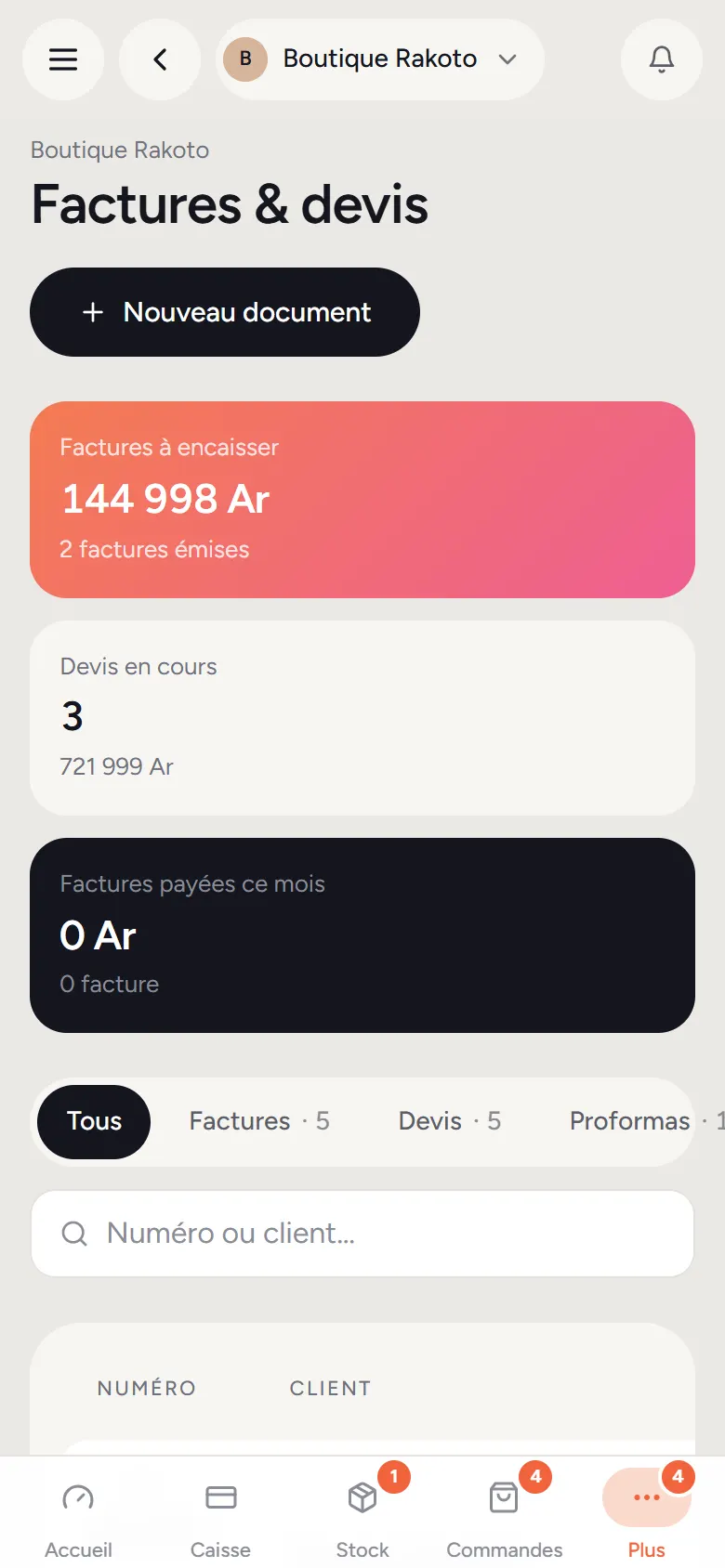
- Factures à encaisser : total des factures émises non payées. Devis en cours : brouillons et devis envoyés. Factures payées ce mois.
- Filtrez par type (Factures, Devis, Proformas) ou cherchez par numéro ou client. Une échéance dépassée s'affiche en rouge avec « en retard ».
Créer un devis, une proforma ou une facture
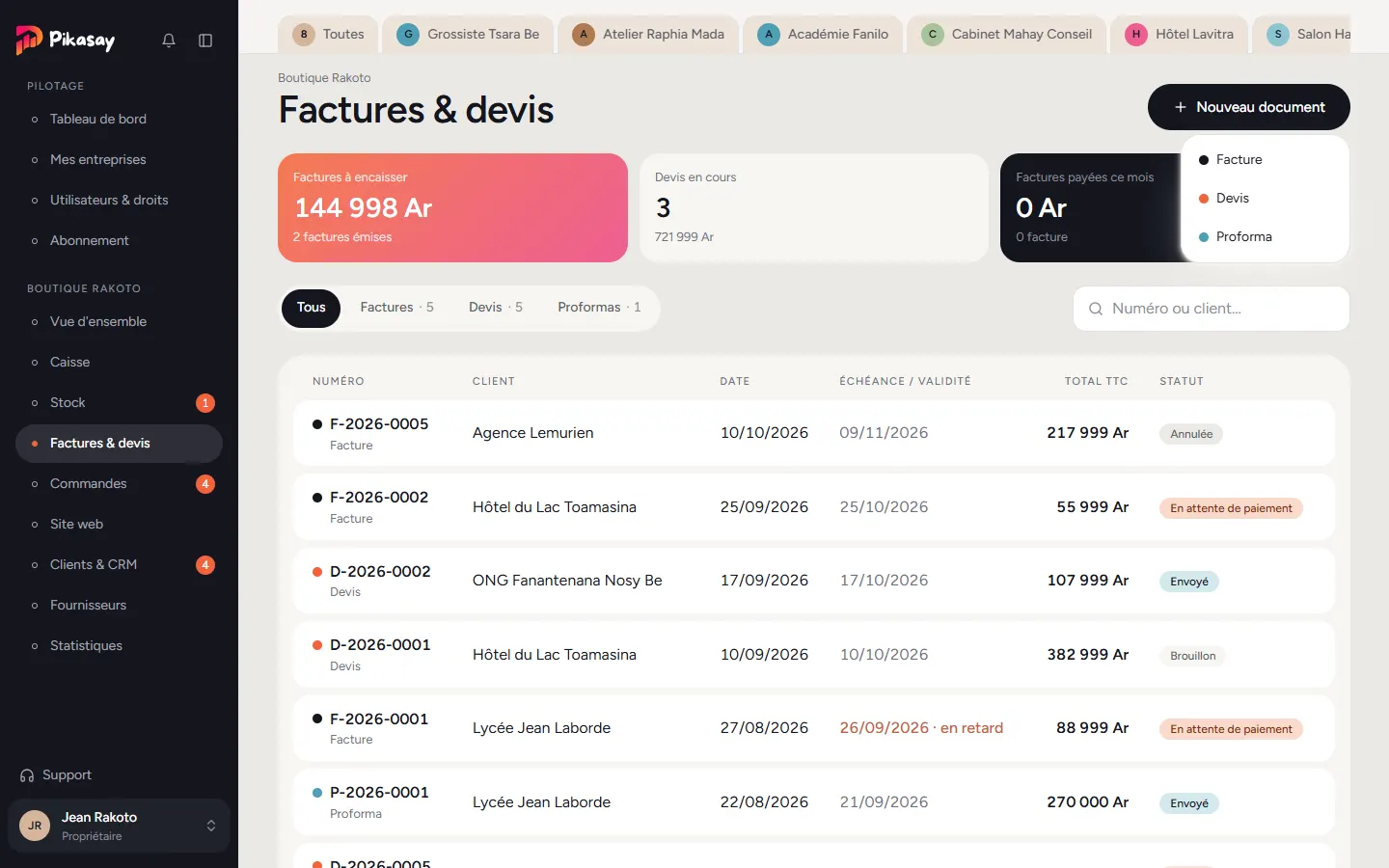
- 1Touchez Nouveau document et choisissez Facture, Devis ou Proforma (modifiable ensuite en haut de l'écran tant que le document n'est pas enregistré).
- 2Client : choisissez une fiche client (ses coordonnées se remplissent) ou restez en Saisie libre et tapez nom, adresse, téléphone, NIF, e-mail.
- 3Lignes : Ajouter un article du stock reprend son nom et son prix ; + Ligne ajoute une ligne libre. Indiquez désignation, quantité et prix unitaire HT.
- 4TVA : 0 %, 20 % ou un autre taux. Les totaux HT, TVA et TTC se calculent seuls.
- 5Vérifiez les dates (émission, échéance ou validité : 30 jours pour une facture ou un devis, 15 pour une proforma), la note et les conditions pré-remplies.
- 6Touchez Enregistrer : le document reçoit son numéro et passe en Brouillon.
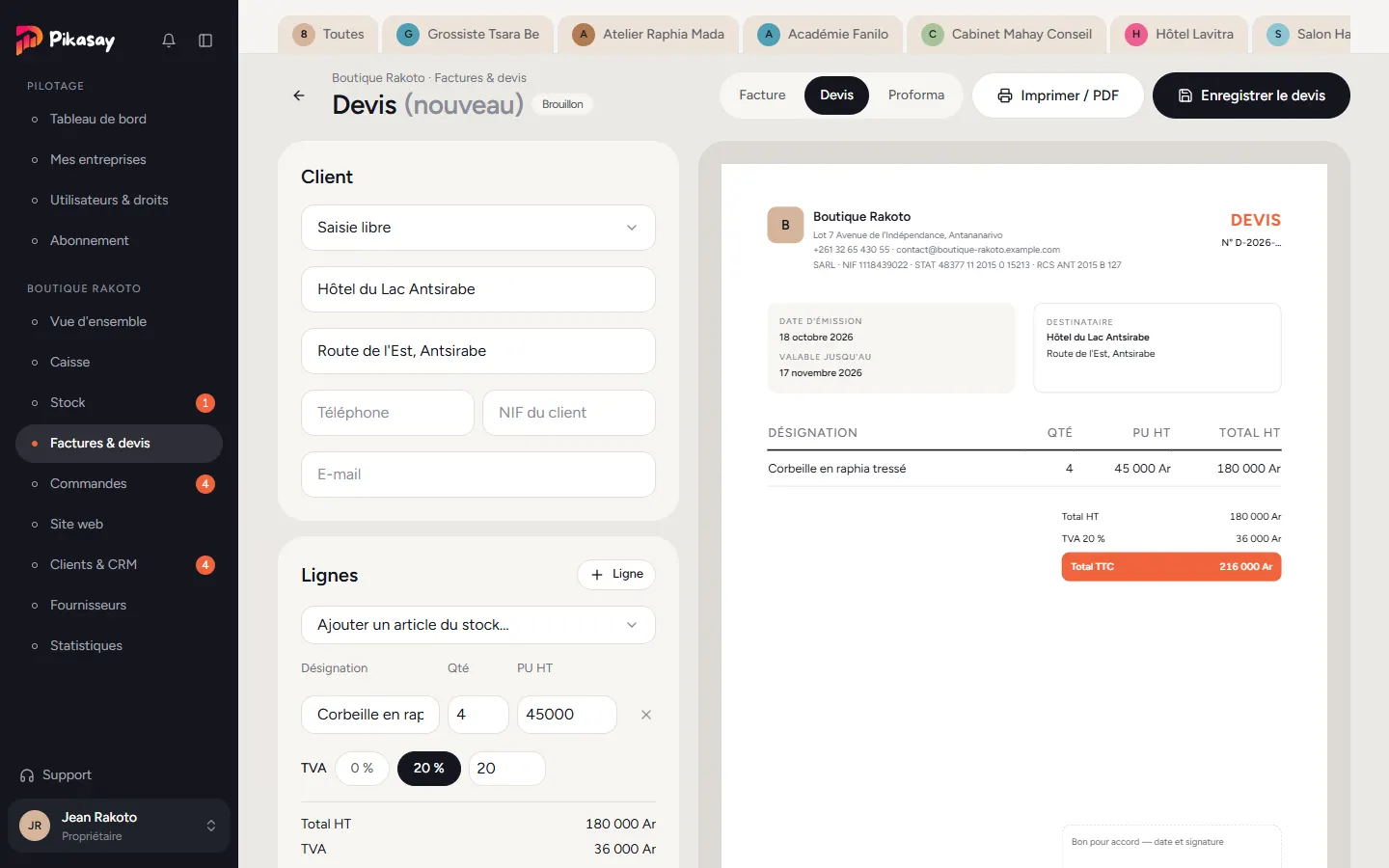
L'aperçu A4 se met à jour pendant la saisie. Depuis la caisse, Établir un devis / une facture crée un devis à partir du ticket en cours.
Suivre un devis jusqu'à la facture
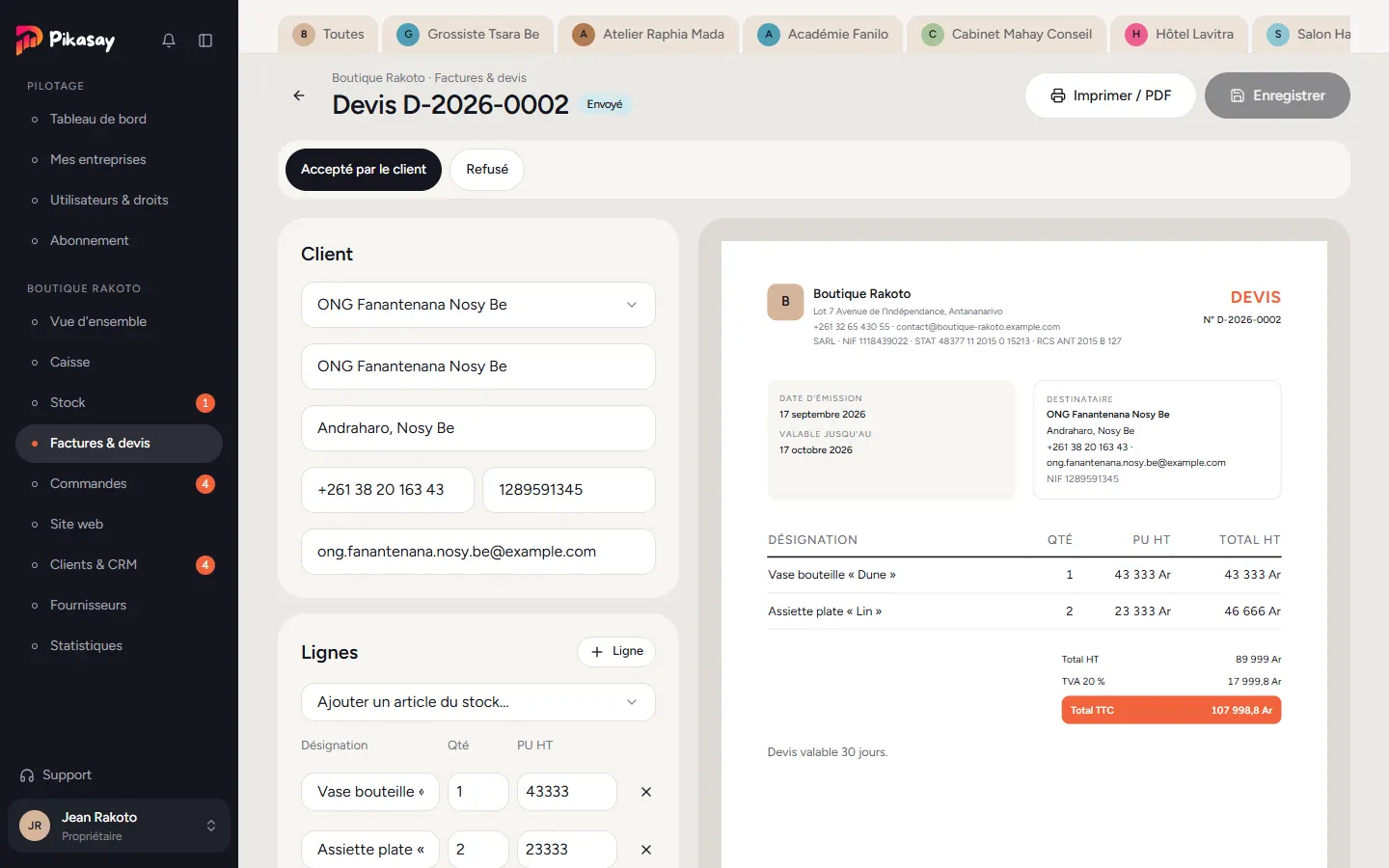
- 1Une fois le devis transmis au client, touchez Marquer envoyé.
- 2Selon sa réponse, touchez Accepté par le client ou Refusé.
- 3Touchez Convertir en facture : une facture brouillon reprend le client et les lignes, avec un lien vers le devis d'origine.
La proforma suit le même chemin (Marquer envoyé, puis Convertir en facture). Elle ne vaut pas facture : elle sert à un paiement anticipé ou à une démarche administrative.
Émettre et encaisser une facture
- Émettre la facture la rend officielle : son contenu est alors figé et elle passe En attente de paiement.
- Marquer payée demande le moyen de paiement (espèces, MVola, Orange Money, Airtel Money, carte).
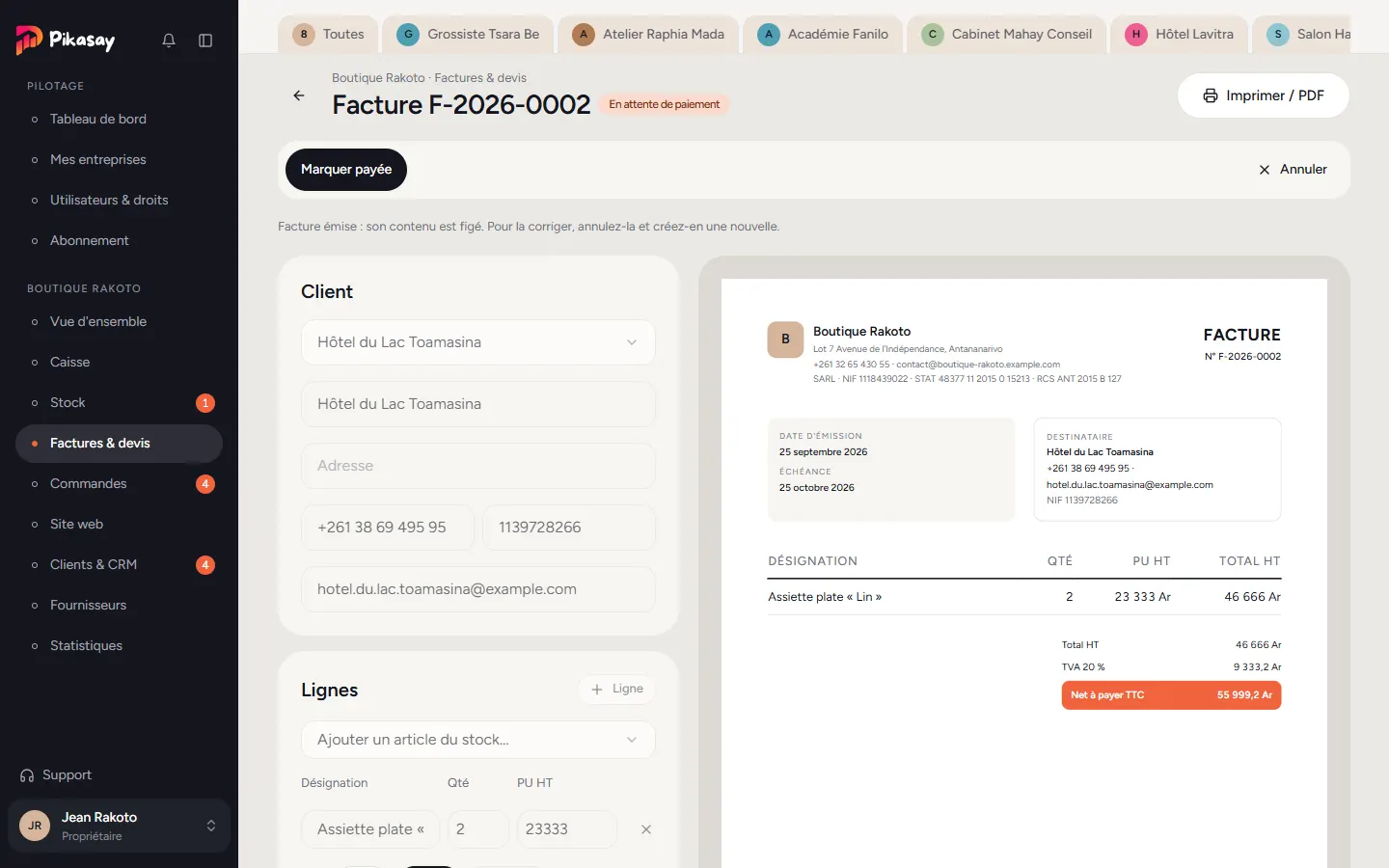
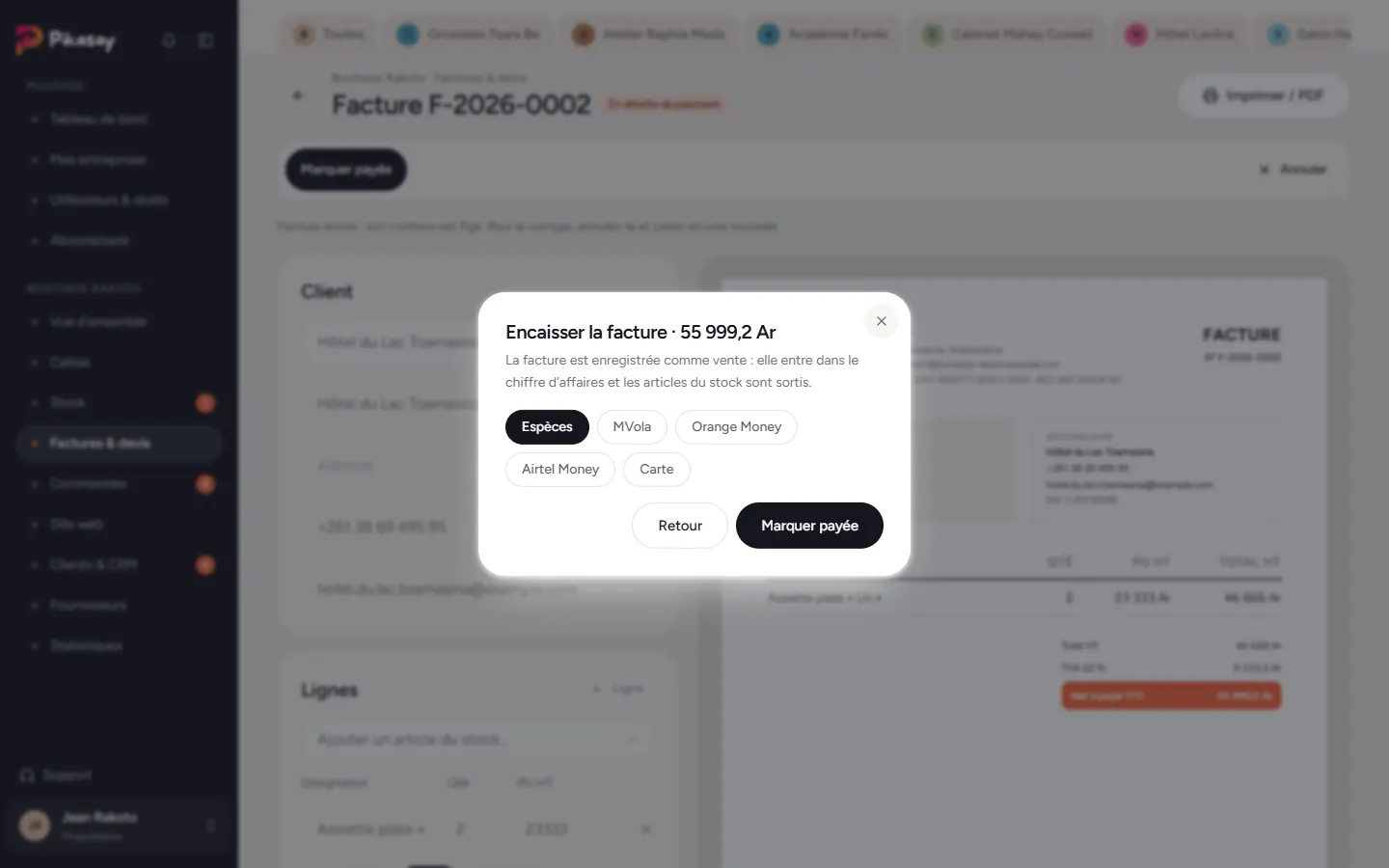
Une facture payée devient une vente : elle entre dans le chiffre d'affaires, apparaît dans Caisse › Ventes et sort les articles du stock.
Corriger ou annuler
- Un brouillon se modifie librement et peut être supprimé (Supprimer le brouillon).
- Un devis ou une proforma reste modifiable tant qu'il n'est pas accepté ou refusé.
- Une facture émise ne se modifie plus : Annuler (avec un motif), puis créez-en une nouvelle. Le numéro annulé n'est jamais réutilisé.
- Annuler une facture payée annule aussi la vente : articles remis en stock et montant retiré du chiffre d'affaires.
Imprimer, envoyer en PDF
Imprimer / PDF ouvre l'impression du navigateur au format A4 : choisissez votre imprimante ou « Enregistrer au format PDF » pour l'envoyer par e-mail ou WhatsApp. Selon votre offre, ce bouton peut être réservé aux offres payantes (« PDF · offre payante »).
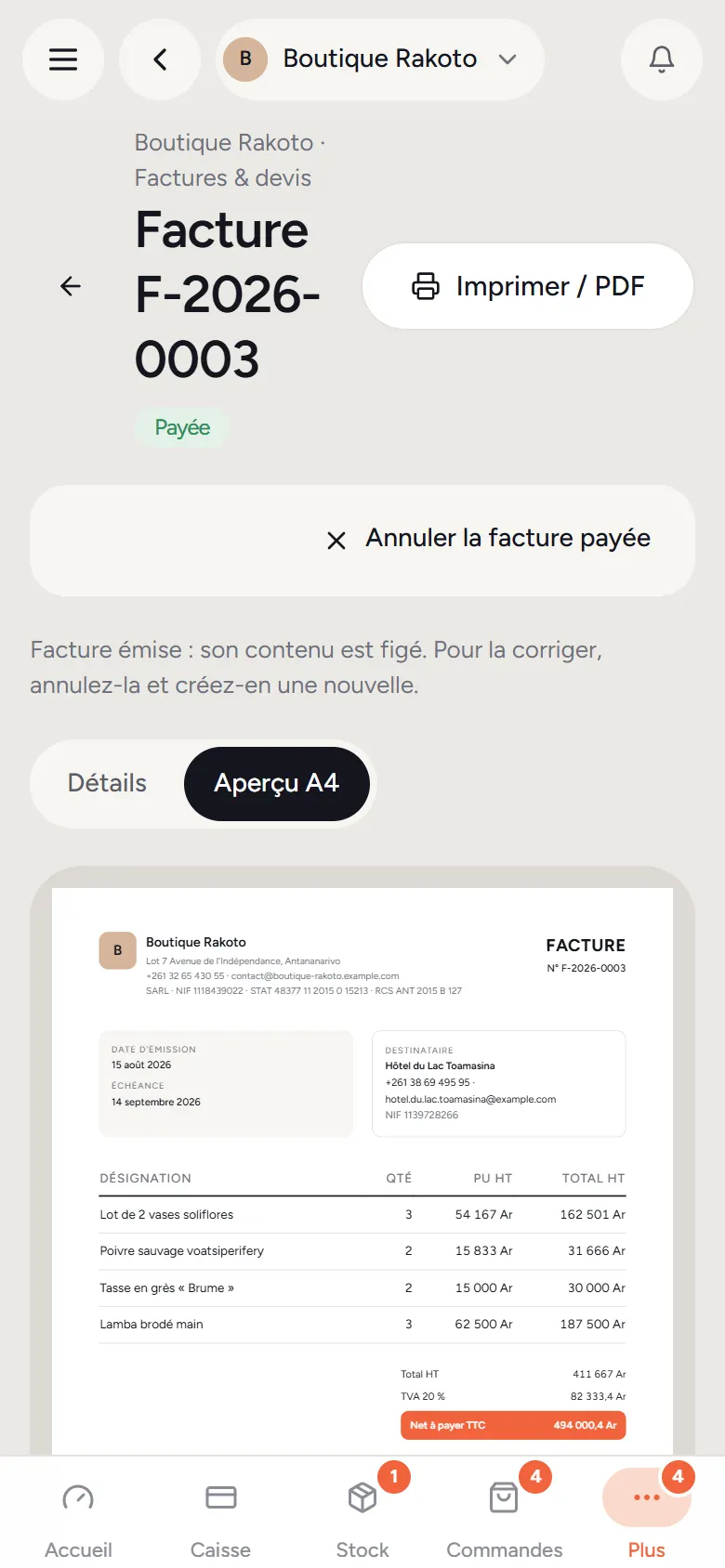
Sur téléphone, basculez entre Détails (ou Saisie) et Aperçu A4 au-dessus du document.