Le module en bref
Le module s'adapte à l'activité : rendez-vous pour un salon ou un cabinet, tables et couverts pour un restaurant, séjours en chambre pour un hôtel. Il a trois onglets : Agenda, Équipe & ressources (ou Tables & salles, Chambres & équipe) et Prestations.
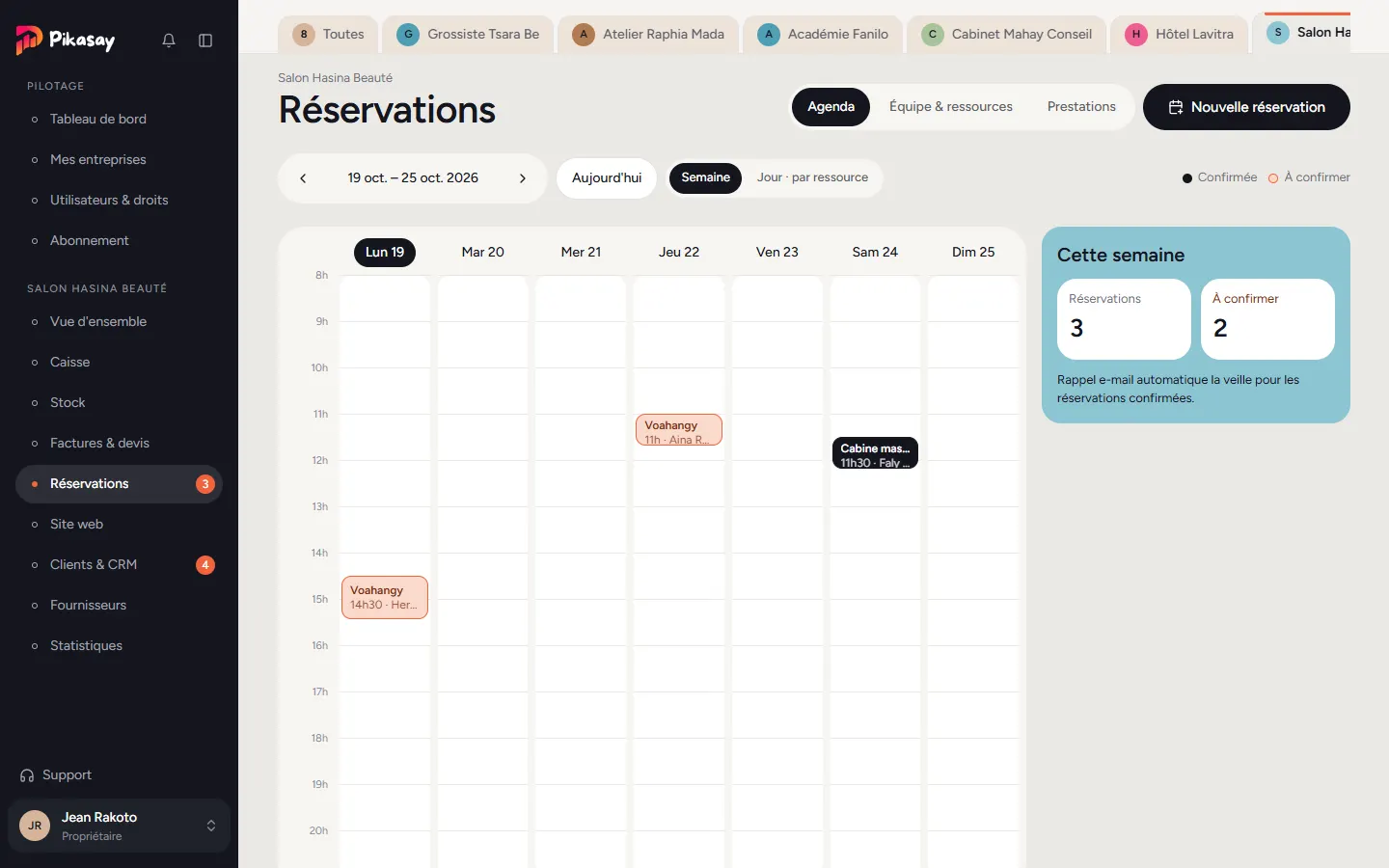
- Les réservations confirmées sont en noir, celles à confirmer en orange.
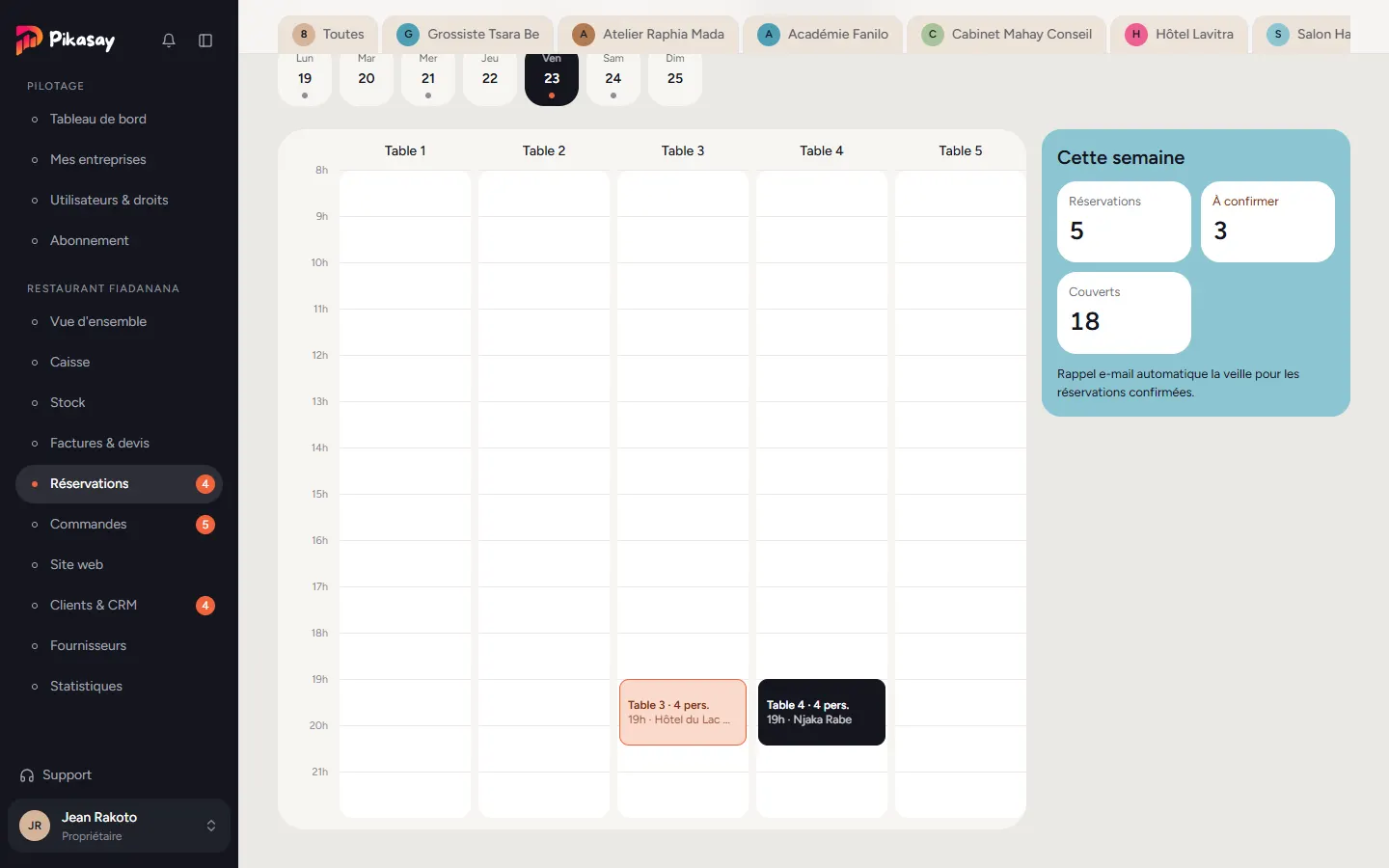
- La carte Cette semaine compte les réservations, celles à confirmer et, pour un restaurant, les couverts.
- Une pastille sur Réservations dans le menu signale les demandes à confirmer.
Préparer : prestations et ressources
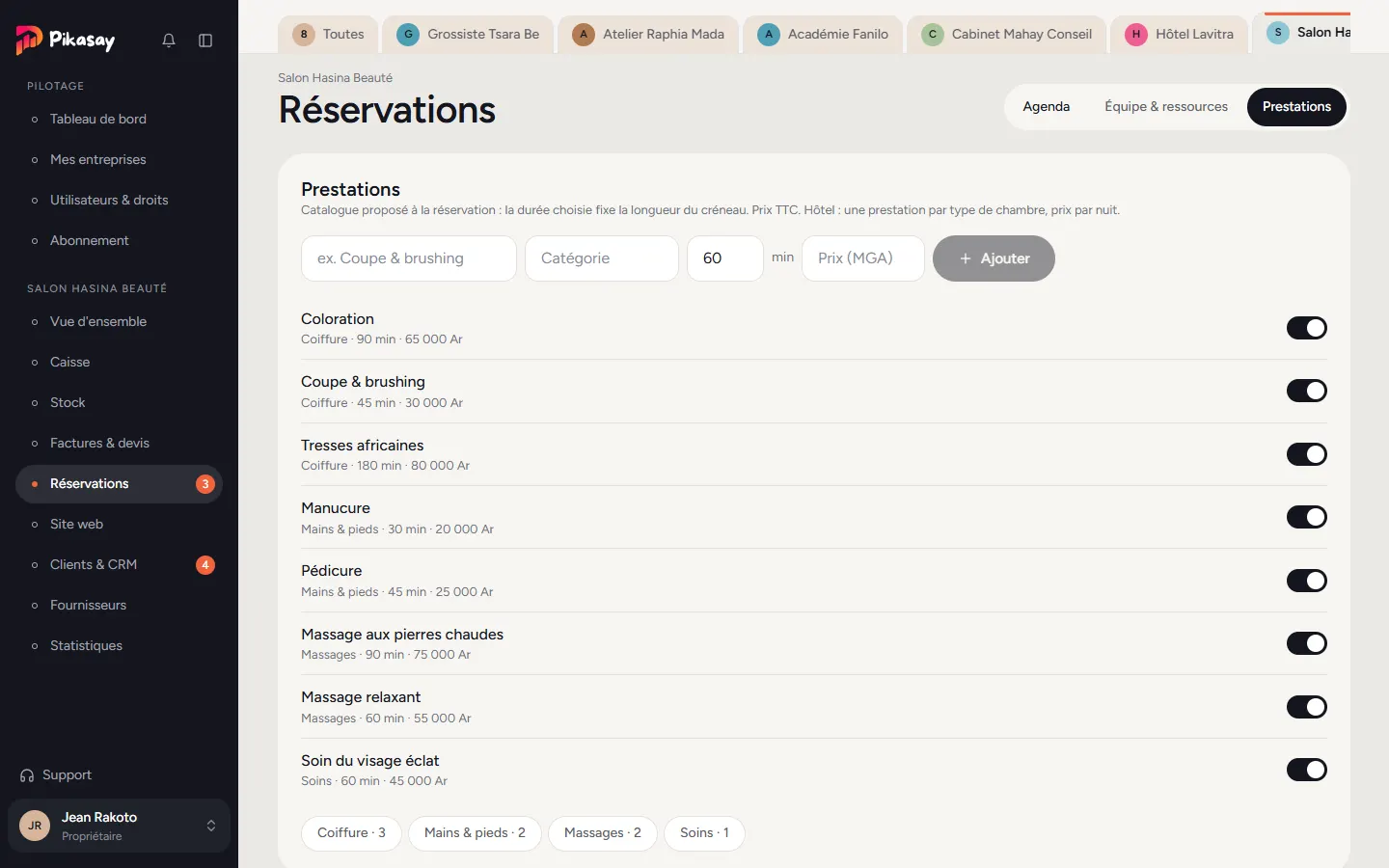
Avant d'ouvrir l'agenda, décrivez ce que vous proposez. Dans Prestations, ajoutez chaque prestation avec sa catégorie, sa durée (qui fixe la longueur du créneau) et son prix TTC. Un interrupteur la retire de la réservation sans la supprimer.
Dans Équipe & ressources, ajoutez vos collaborateurs, tables, salles ou chambres (avec le nombre de places). Une réservation attribuée à une ressource la bloque : deux réservations ne peuvent pas s'y chevaucher.
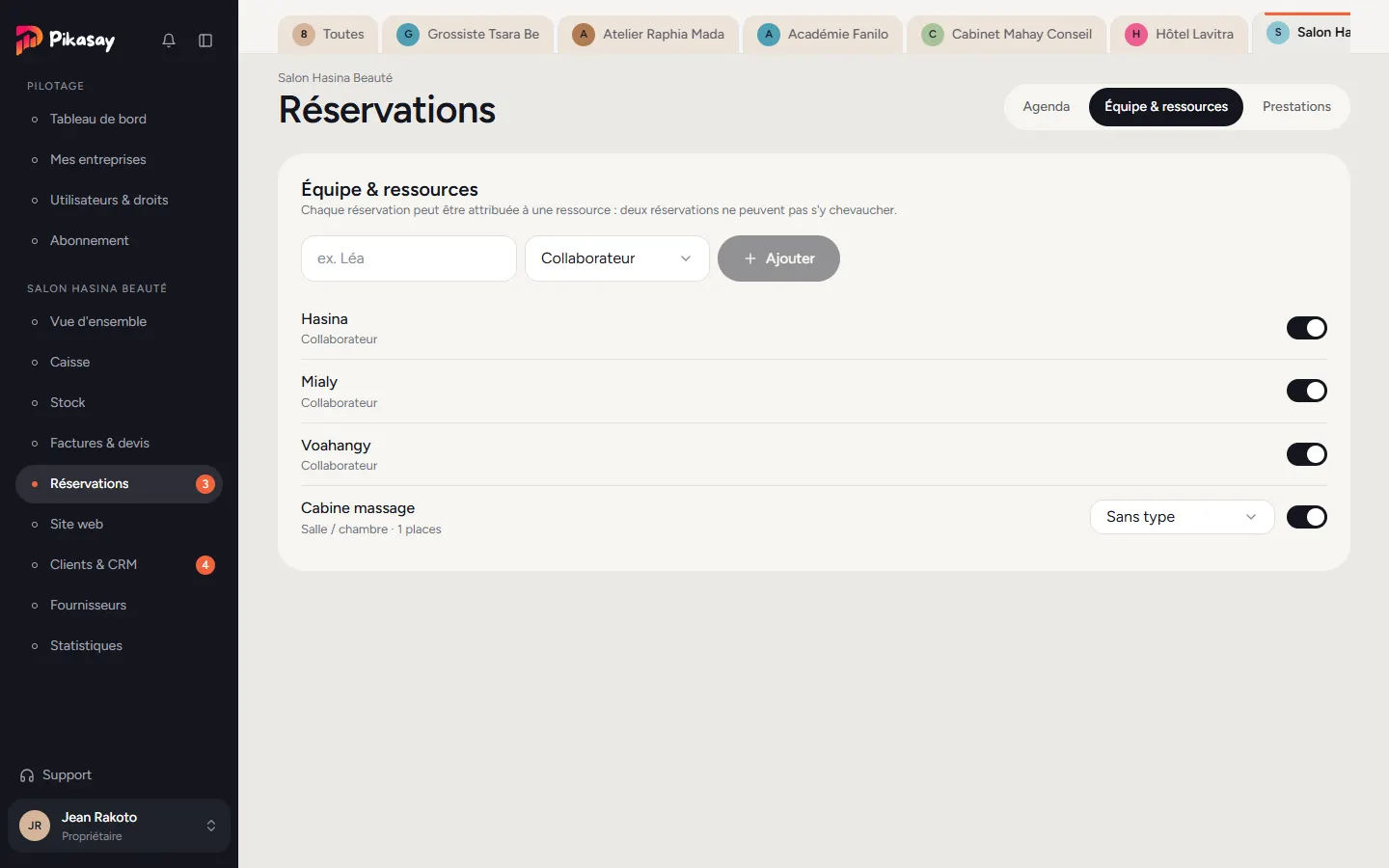
Hôtel : créez une prestation par type de chambre (prix par nuit) et rattachez chaque chambre à son type. Un séjour va de 14 h le jour d'arrivée à 11 h le jour du départ.
Enregistrer une réservation
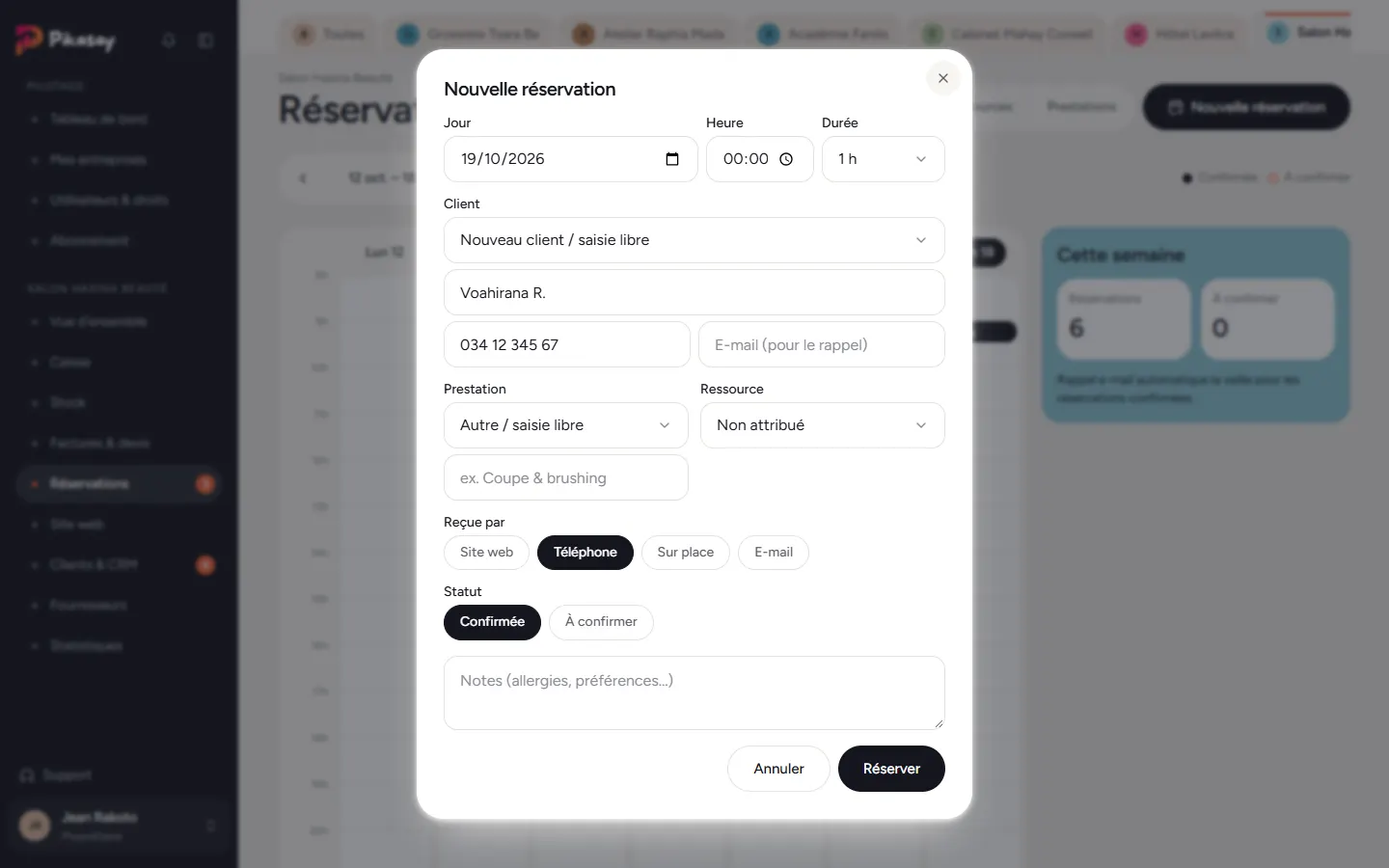
- 1Touchez Nouvelle réservation, ou directement un créneau libre de l'agenda (le jour et l'heure se remplissent).
- 2Choisissez le jour, l'heure et la durée.
- 3Client : une fiche existante, ou Nouveau client / saisie libre avec nom, téléphone et e-mail (pour le rappel).
- 4Choisissez la prestation et la ressource (collaborateur, table…) ; pour un restaurant, le nombre de couverts.
- 5Indiquez par où elle est arrivée (Reçue par : site web, téléphone, sur place, e-mail), le statut (Confirmée ou À confirmer) et des notes (allergies, préférences).
- 6Touchez Réserver.
Confirmer, rappeler, clôturer
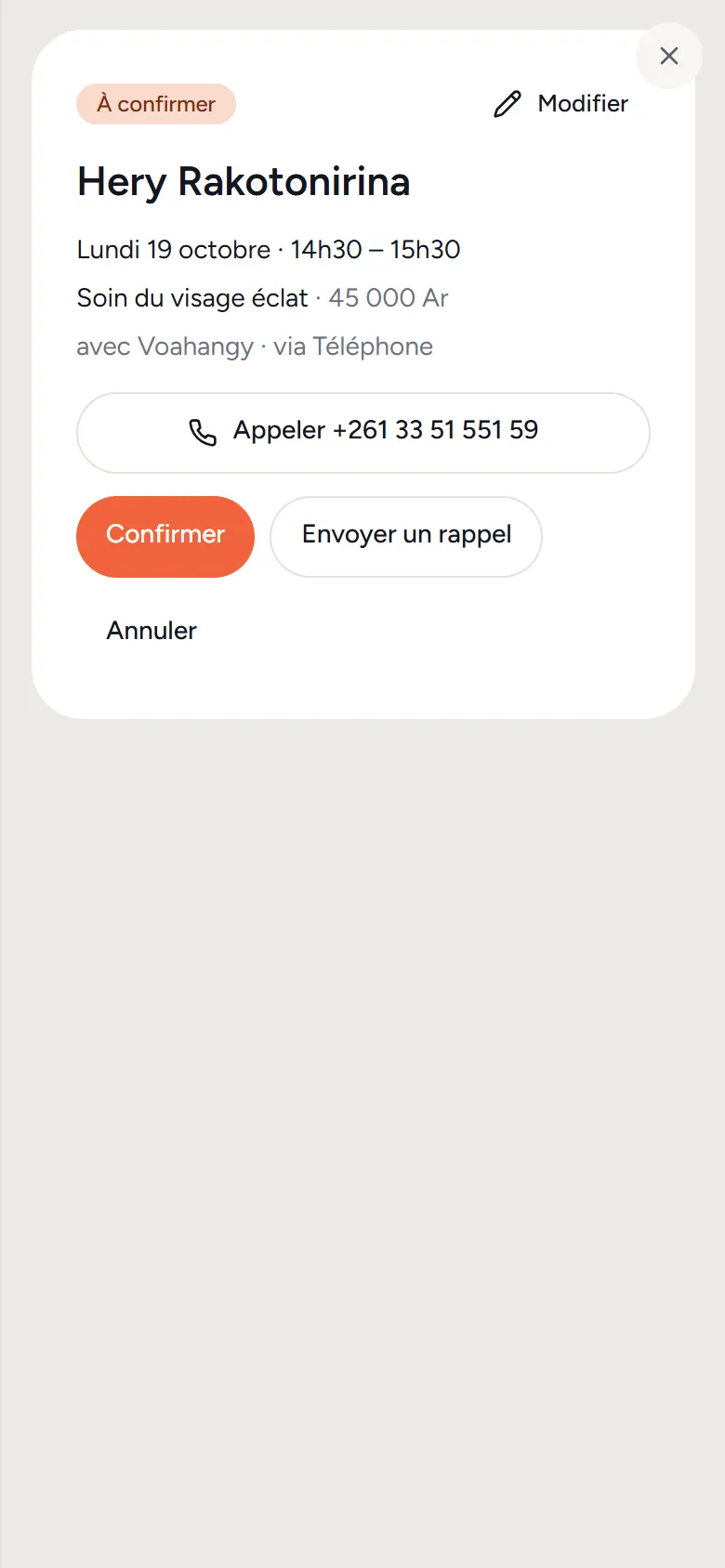
Touchez une réservation pour ouvrir sa fiche : date, prestation, prix, collaborateur, origine, et le bouton Appeler si un téléphone est connu.
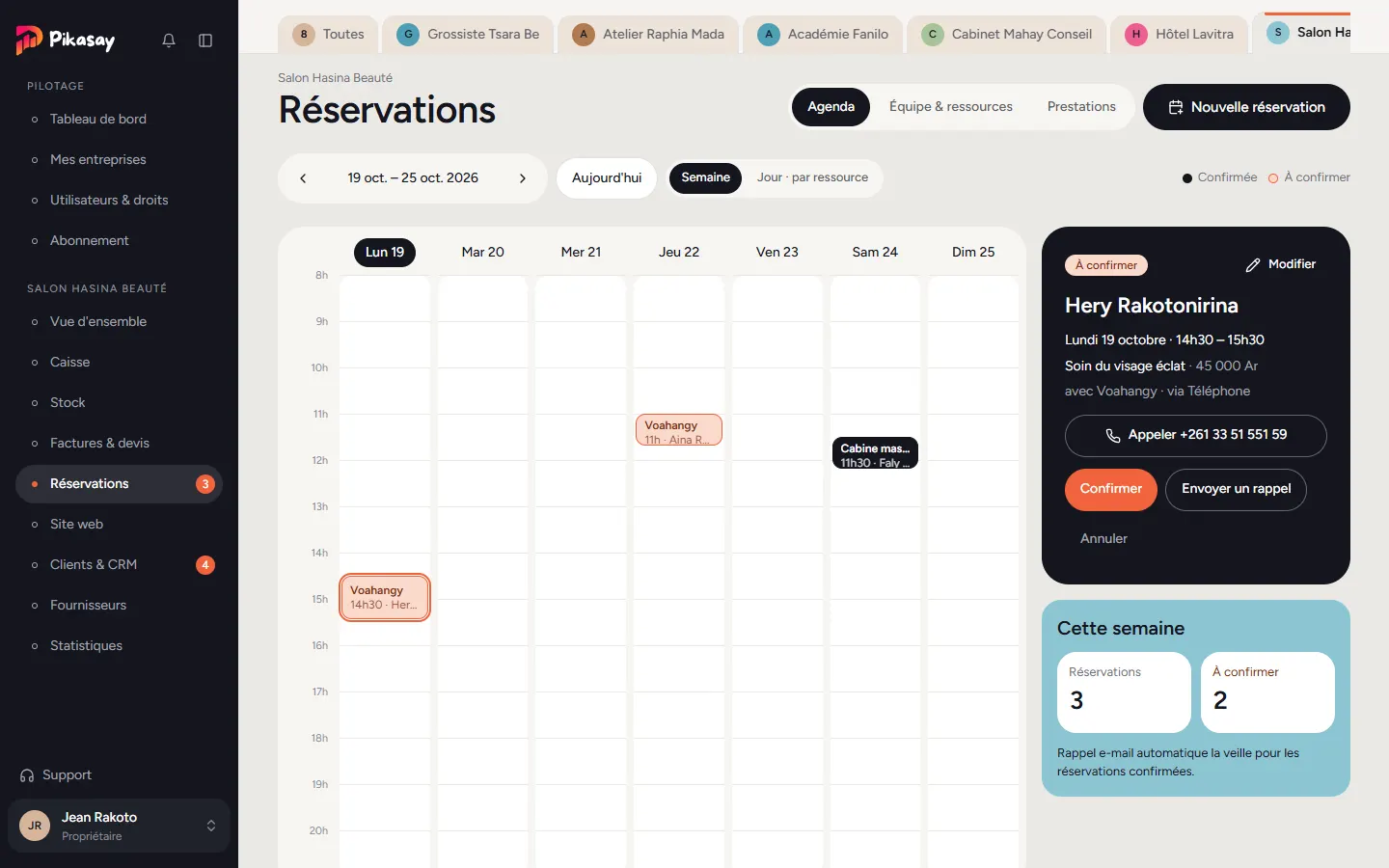
- Confirmer une demande à confirmer.
- Envoyer un rappel par e-mail (si le client a laissé son adresse). Un rappel part aussi automatiquement la veille pour les réservations confirmées.
- Après le rendez-vous : Honorée, ou Absent si le client n'est pas venu.
- Annuler libère le créneau ; le motif est conservé.
- Modifier change l'horaire, la prestation ou la ressource tant que la réservation n'est pas clôturée.
Semaine, jour et ressources
Changez de semaine avec les flèches ou revenez à Aujourd'hui. La vue Jour · par ressource affiche une colonne par collaborateur ou par table : idéal pour placer les clients d'un service.
Réservations en ligne
Avec la réservation en ligne activée dans Site web, vos clients choisissent eux-mêmes une prestation et un créneau libre sur votre site. Les demandes arrivent à confirmer, sauf si vous activez Confirmer automatiquement ; vous fixez aussi le délai minimum avant un créneau.
Sur téléphone
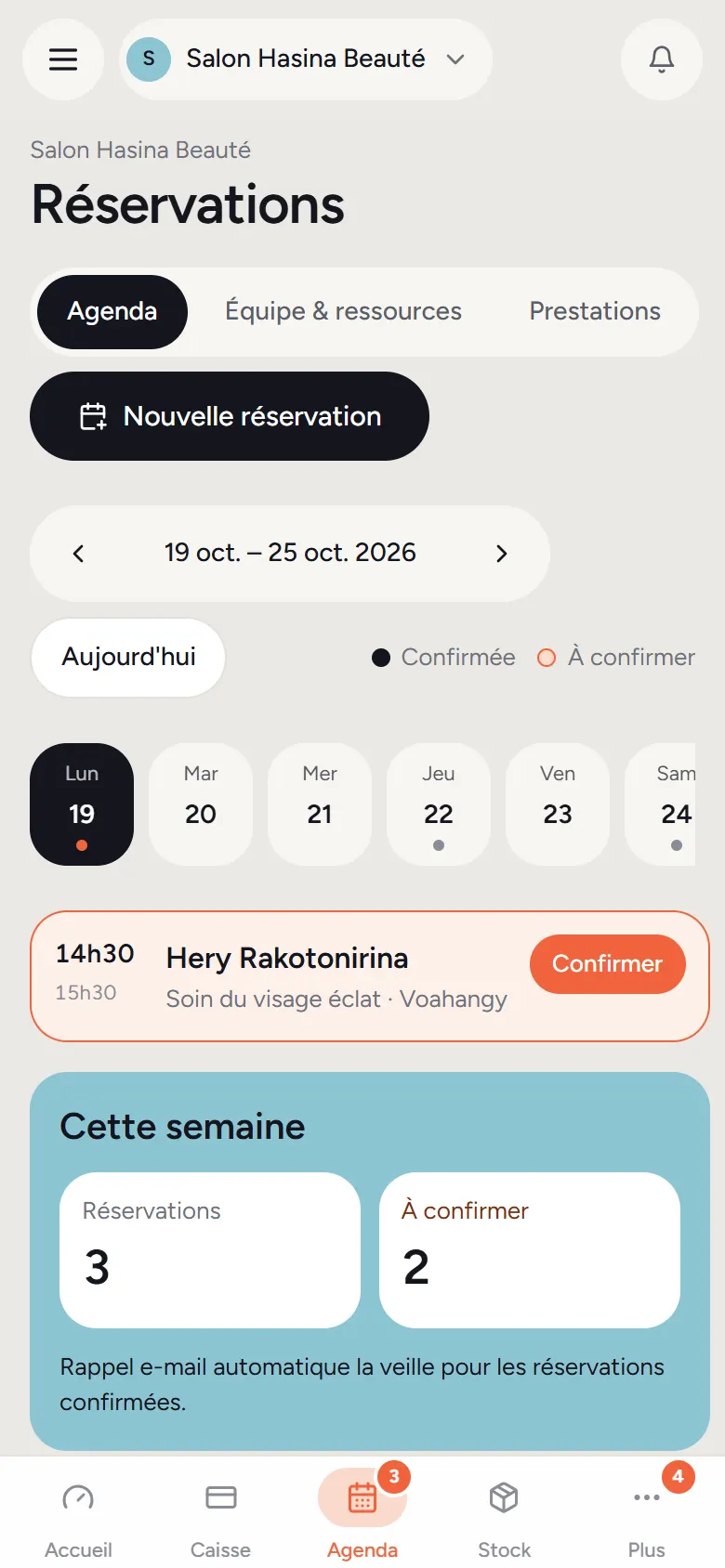
L'agenda devient une liste par jour : choisissez le jour en haut, touchez une réservation pour ouvrir sa fiche, ou Confirmer directement depuis la liste.