Le module en bref
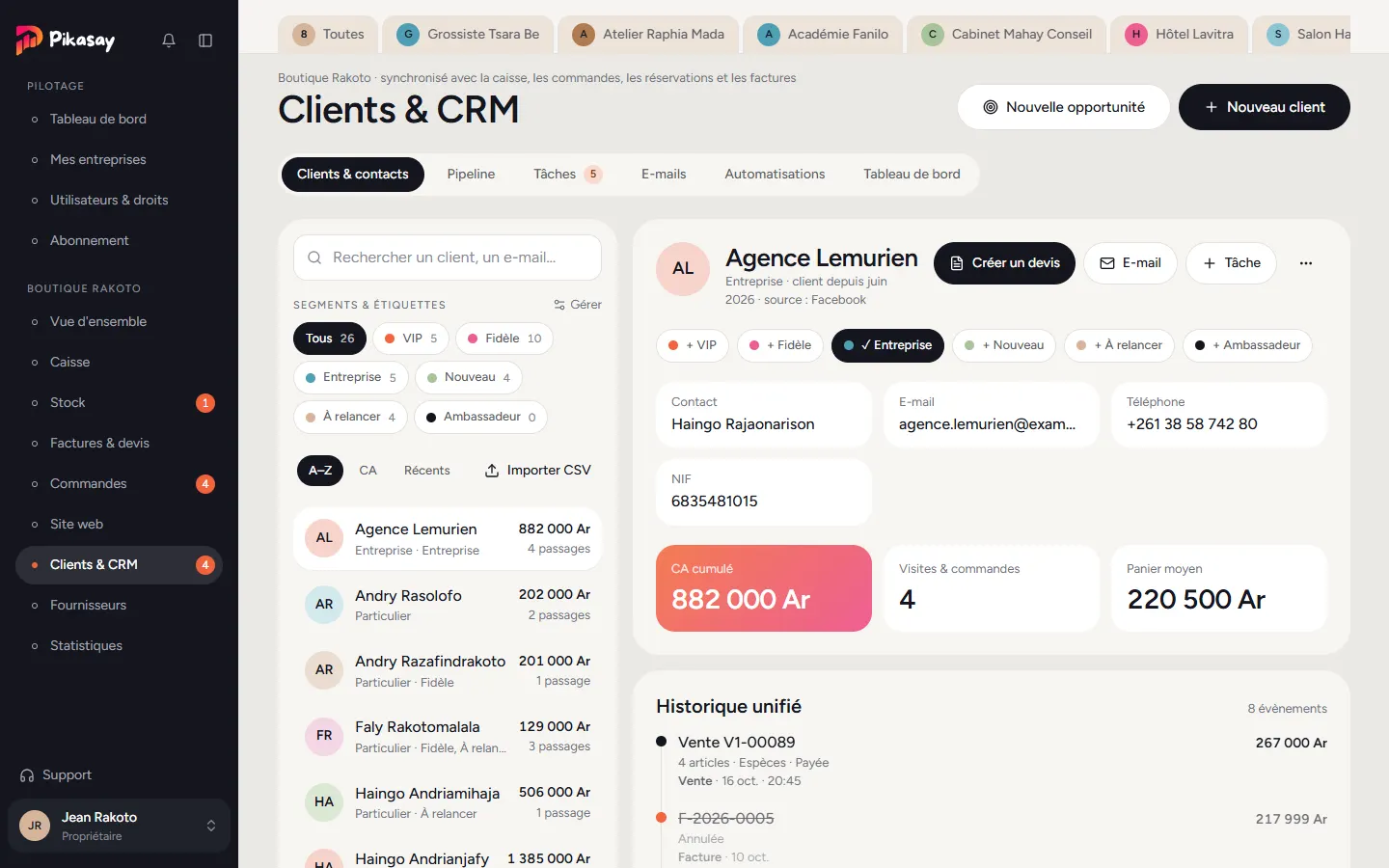
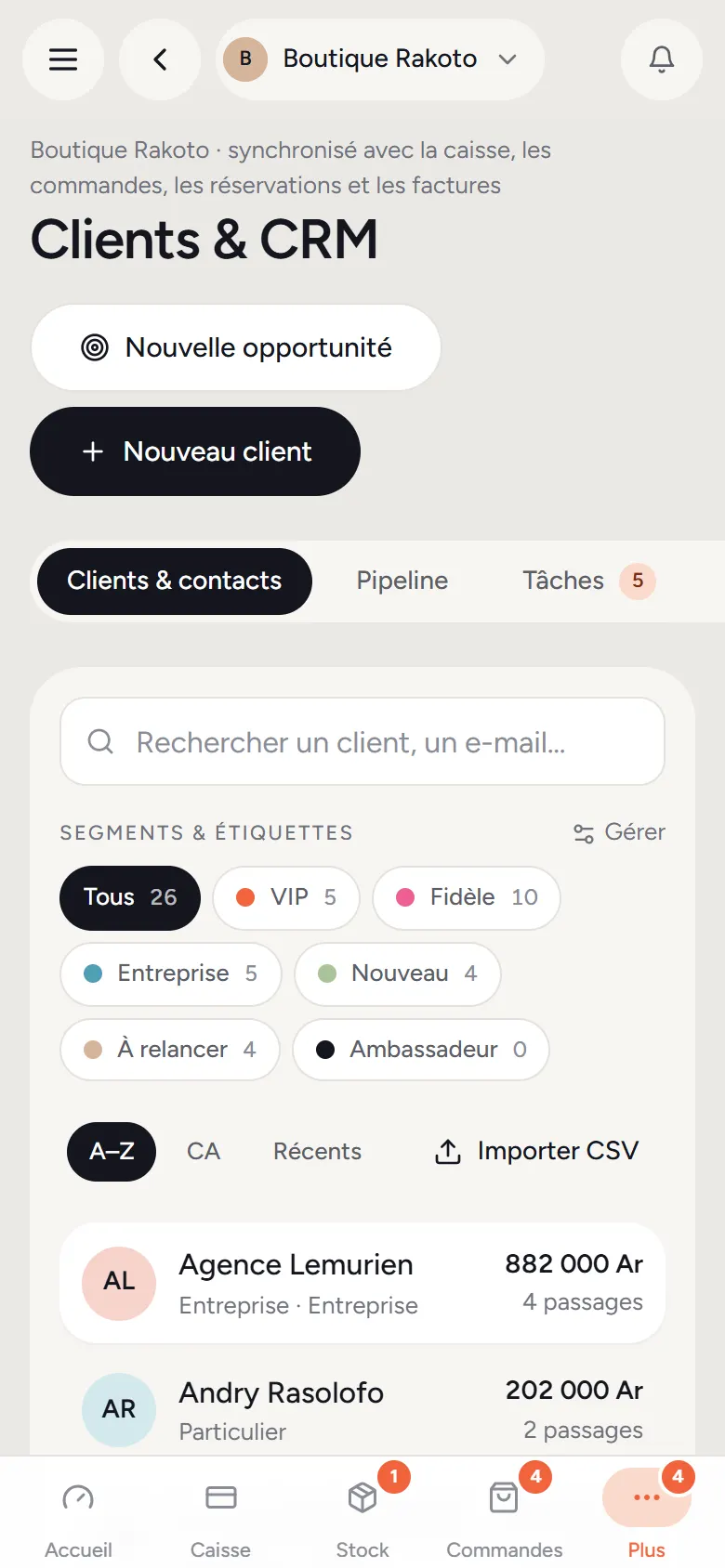
Sans le CRM, Clients est un annuaire : fiches, recherche et historique, utilisés aussi par la caisse et les factures. Avec le CRM, la même entrée devient Clients & CRM, avec six onglets : Clients & contacts, Pipeline, Tâches, E-mails, Automatisations et Tableau de bord.
Les fiches se remplissent toutes seules : un client créé à la caisse, une commande du site, une réservation ou un message du formulaire de contact ajoute ou complète sa fiche.
Créer et retrouver une fiche
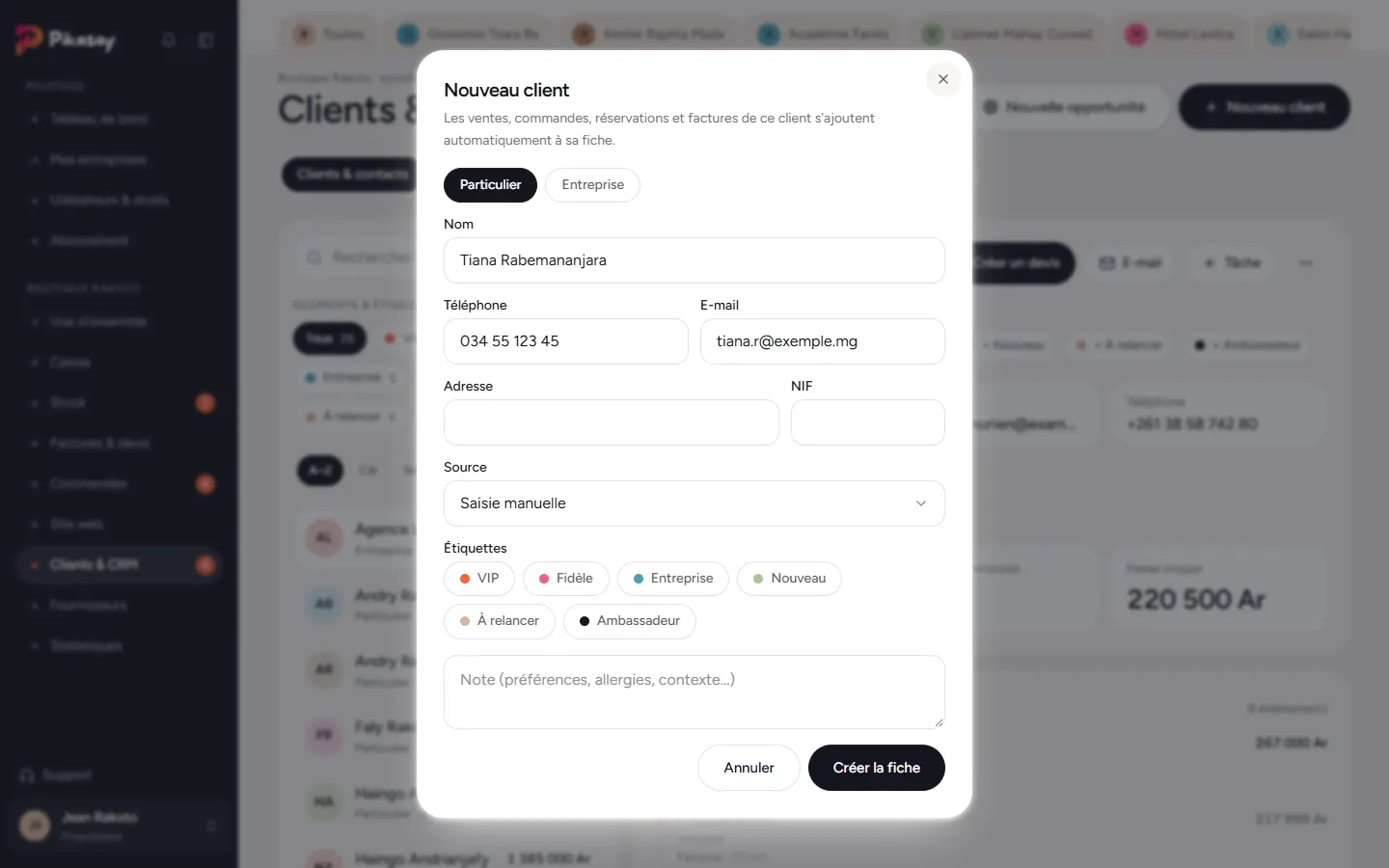
- 1Touchez Nouveau client et choisissez Particulier ou Entreprise (raison sociale, interlocuteur, NIF).
- 2Saisissez téléphone, e-mail et adresse, la source (sur place, téléphone, site web, recommandation…) et des étiquettes.
- 3Ajoutez une note (préférences, allergies, contexte), puis Créer la fiche.
- Cherchez par nom ou e-mail, filtrez par segment (étiquettes : VIP, Fidèle, Entreprise, Nouveau, À relancer…) et triez par nom, CA ou clients récents.
- Gérer crée, renomme ou supprime les étiquettes de l'entreprise.
- Importer CSV charge une liste de clients existante.
La fiche client
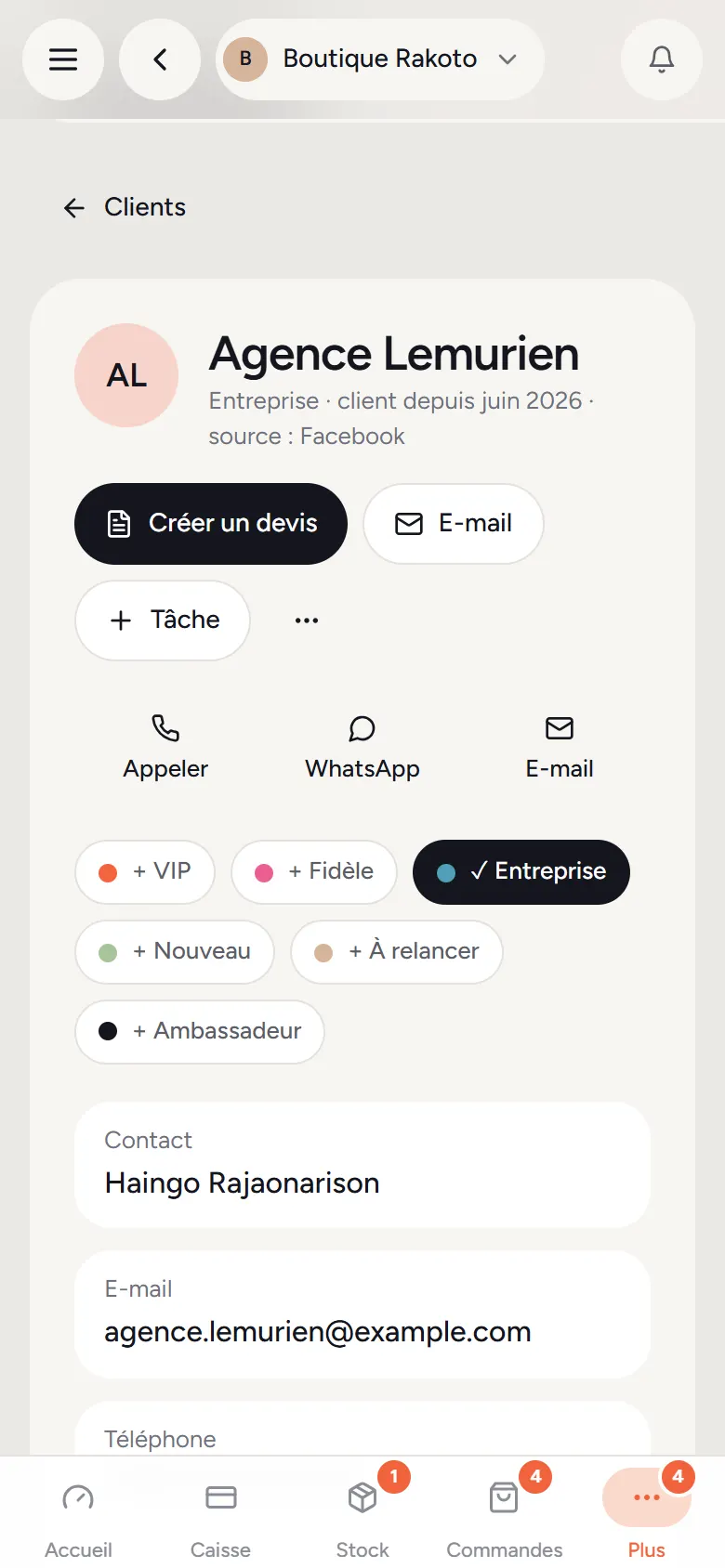
- En haut : CA cumulé, nombre de visites et de commandes, panier moyen.
- Historique unifié : ventes, commandes, réservations, devis, factures et e-mails, du plus récent au plus ancien.
- Actions rapides : Créer un devis, E-mail, Tâche, Appeler, WhatsApp ; le menu … permet de Modifier la fiche ou d'Archiver le client.
- Touchez une étiquette pour l'ajouter ou la retirer ; la note se modifie directement sur la fiche.
Pipeline : suivre les opportunités
Une opportunité est une vente en préparation (un séminaire, une grosse commande…). Le pipeline les range par étape : Nouveau, Qualifié, Devis envoyé, Négociation, Gagné. Les indicateurs donnent la valeur du pipeline, sa valeur pondérée (montant × probabilité de l'étape) et ce qui est gagné ce mois.
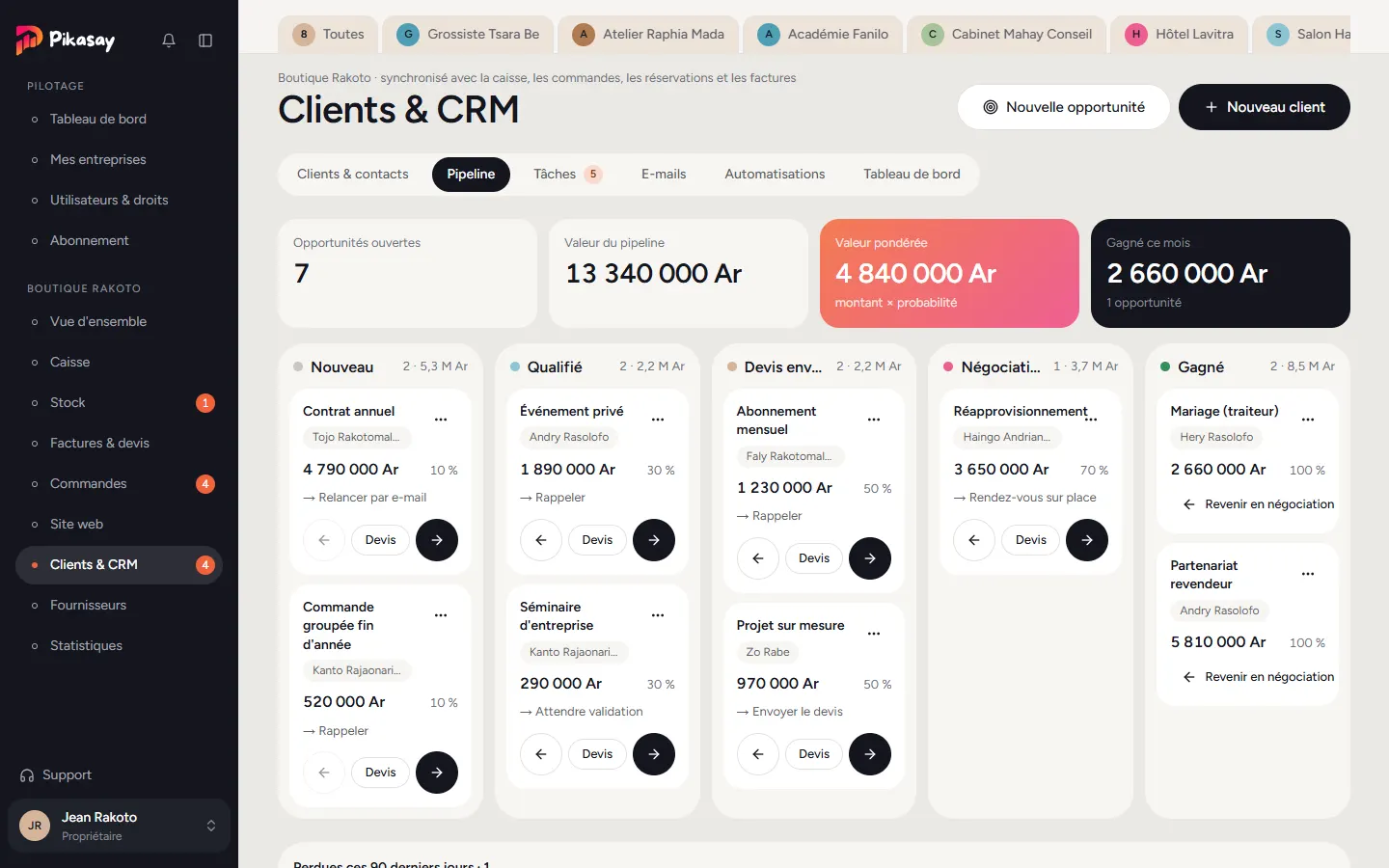
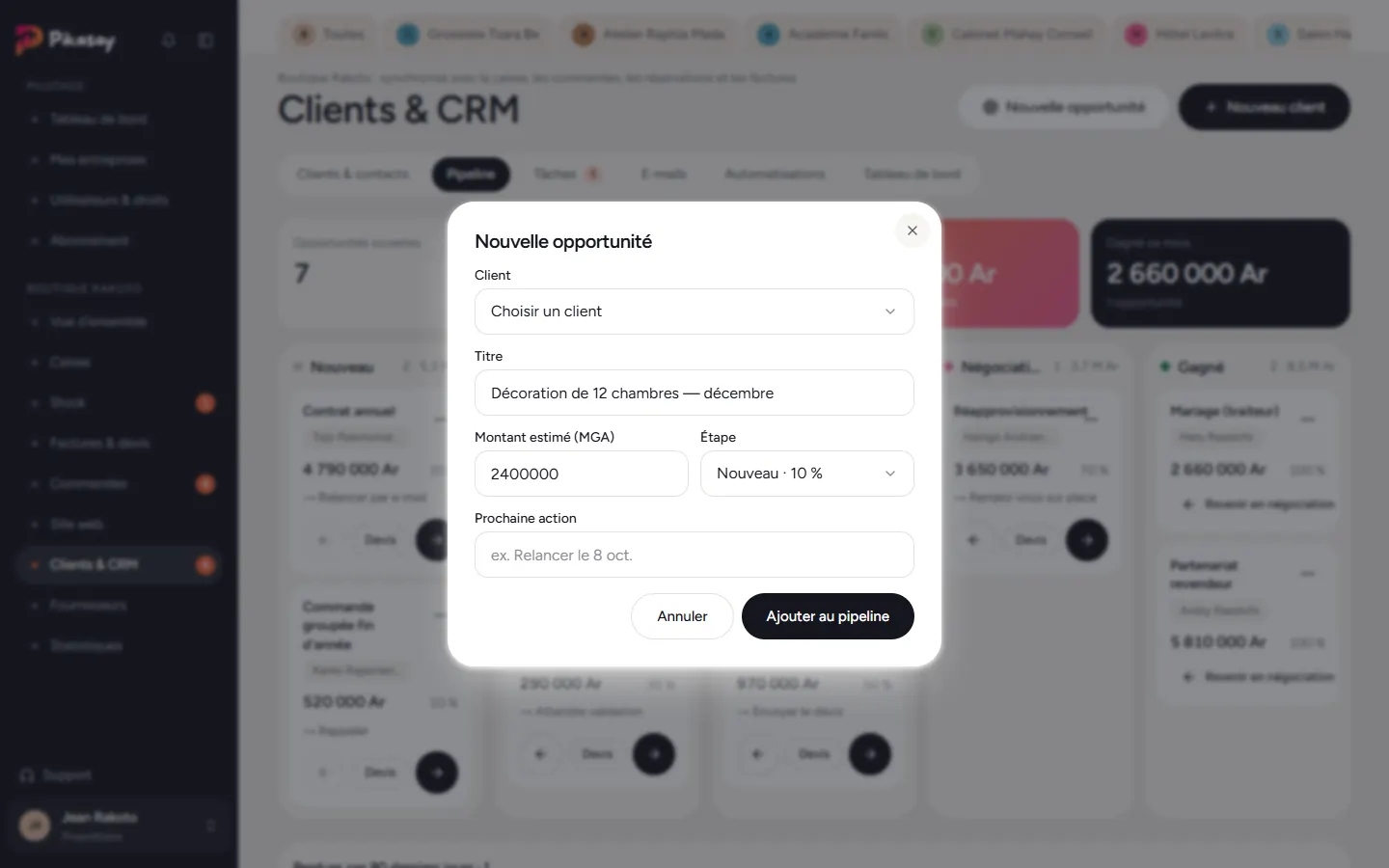
- 1Touchez Nouvelle opportunité : client, titre, montant estimé, étape et prochaine action (ex. « Relancer le 8 oct. »).
- 2Faites-la avancer avec les flèches de la carte ; Devis ouvre un devis pré-rempli et la passe en « Devis envoyé ».
- 3Le menu de la carte la marque perdue ou la modifie. Les opportunités perdues des 90 derniers jours restent listées sous le pipeline.
Tâches
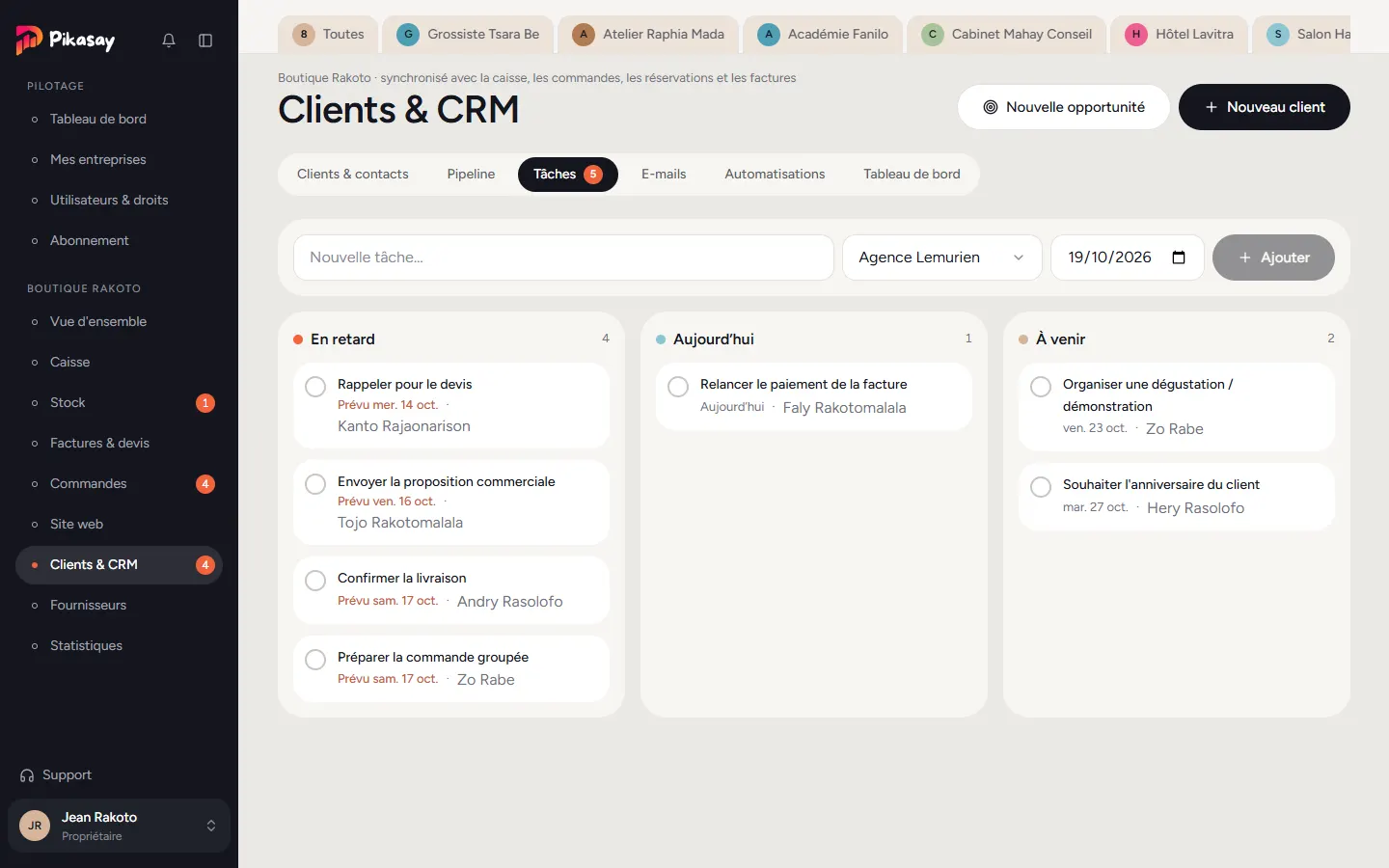
Les tâches (rappeler un client, envoyer une proposition…) sont rangées en En retard, Aujourd'hui et À venir. Saisissez-en une en haut de l'onglet avec un client et une échéance, et cochez-la une fois faite. Le nombre de tâches en retard s'affiche sur Clients & CRM dans le menu.
Envoyer des e-mails à vos clients
- 1Dans E-mails, choisissez un modèle (Remerciement, Relance devis, Rappel rendez-vous, Offre fidélité) ou un message libre.
- 2Choisissez les destinataires : un segment ou tous les clients ayant un e-mail et non désinscrits.
- 3Ajustez l'objet et le message : {prénom} et {entreprise} sont remplacés pour chaque client.
- 4Touchez Envoyer à N destinataires. La liste Envoyés suit chaque envoi.
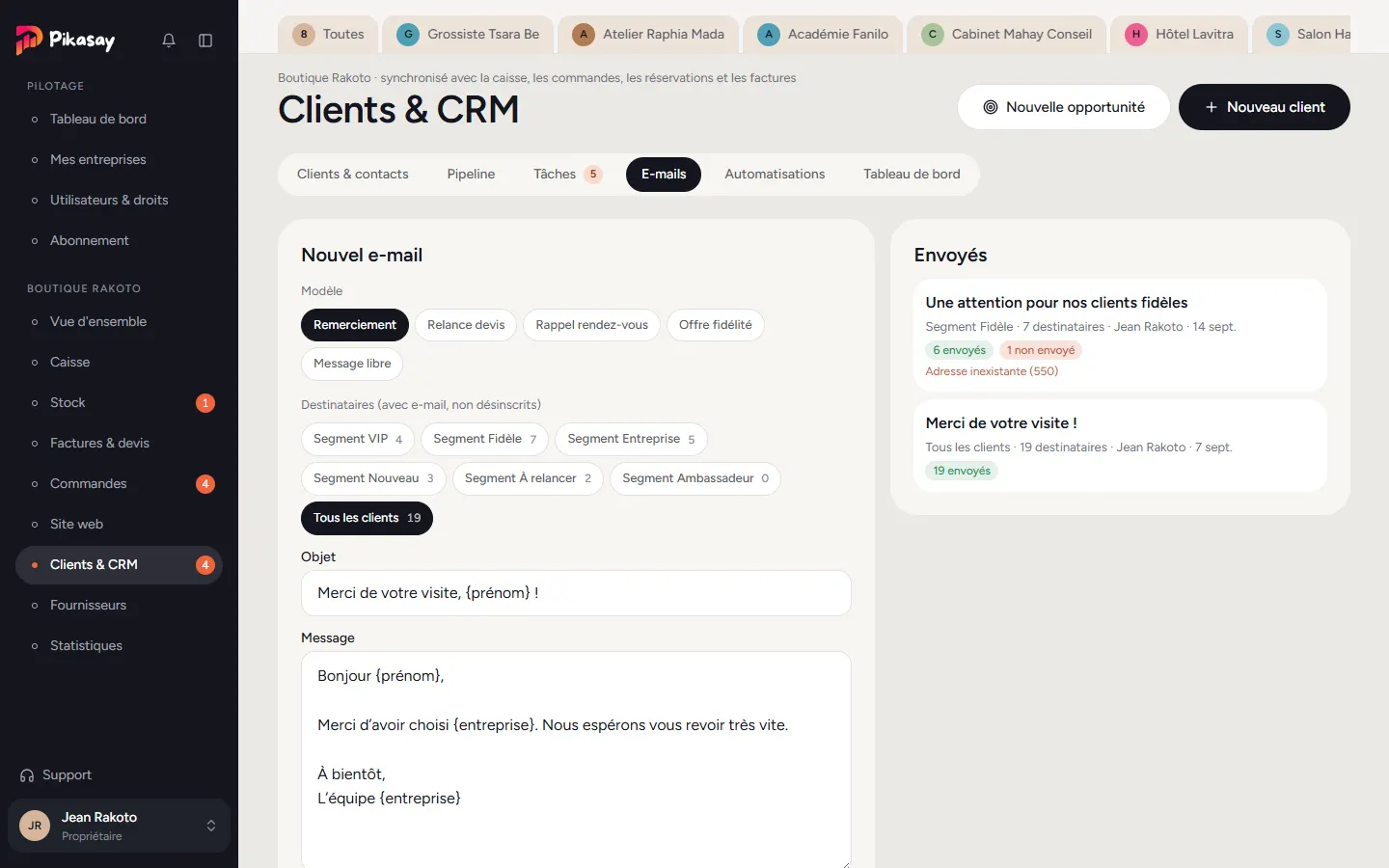
Chaque e-mail contient un lien de désinscription ; un client désinscrit n'en reçoit plus. Les e-mails partent par la messagerie de votre entreprise si vous l'avez configurée (fiche entreprise › E-mails sortants), sinon au nom de « <Entreprise> via Pikasay ». Leur nombre par mois dépend de l'offre.
Automatisations
Activez les règles utiles ; elles tournent chaque matin (ou tout de suite avec Exécuter maintenant) :
- Remerciement après visite : e-mail le lendemain d'une réservation honorée ou d'une commande livrée.
- Relance de devis : tâche de relance quand un devis reste sans réponse (délai réglable).
- Clients inactifs : étiquette « À relancer » et e-mail « Offre fidélité » après une période sans passage.
- Passage en VIP : étiquette « VIP » au-delà d'un seuil de chiffre d'affaires.
- Nouveau client : fiche créée et étiquette « Nouveau » au premier achat, réservation ou facture.
- Opportunité gagnée : le devis lié devient une facture brouillon.
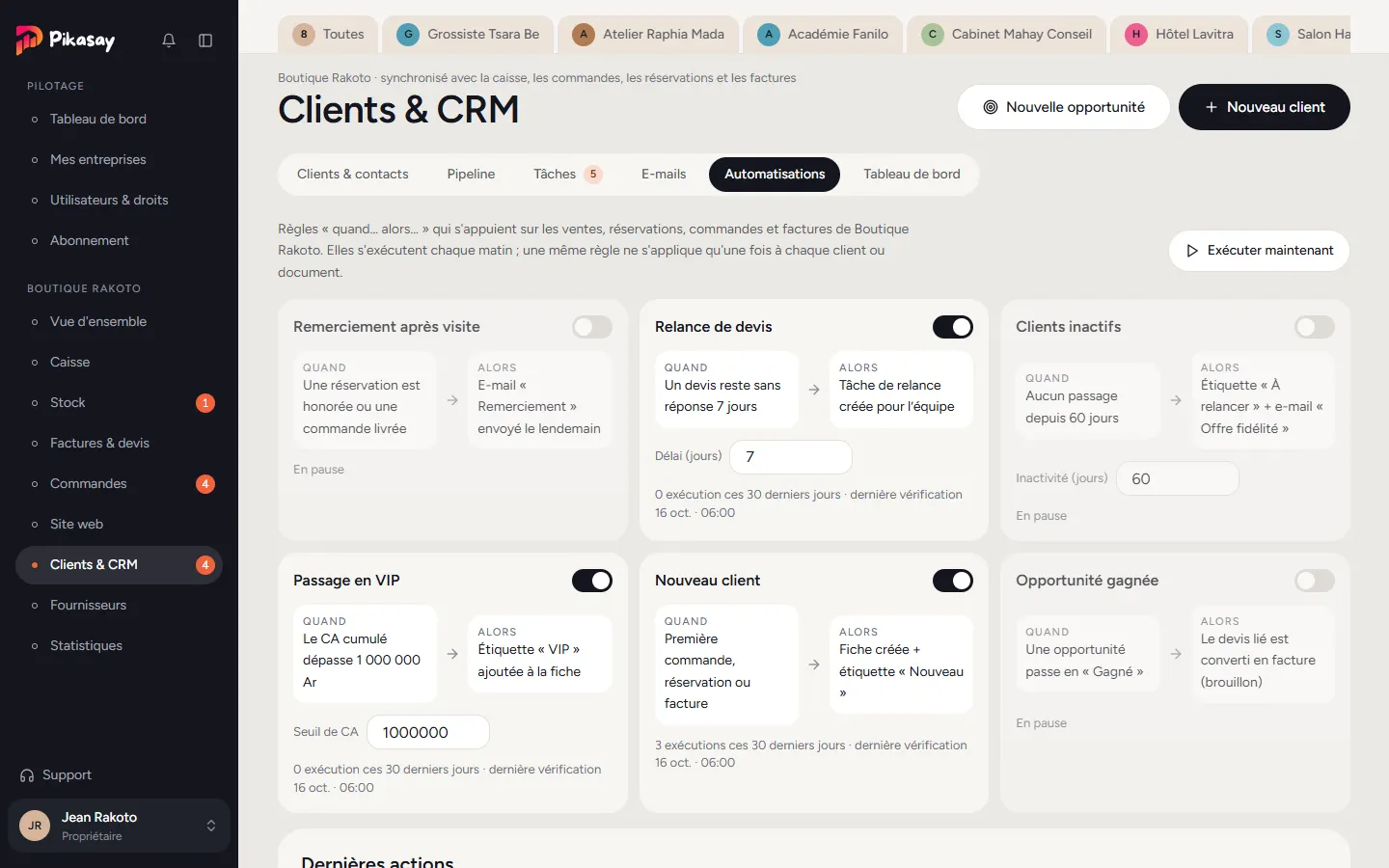
Tableau de bord du CRM
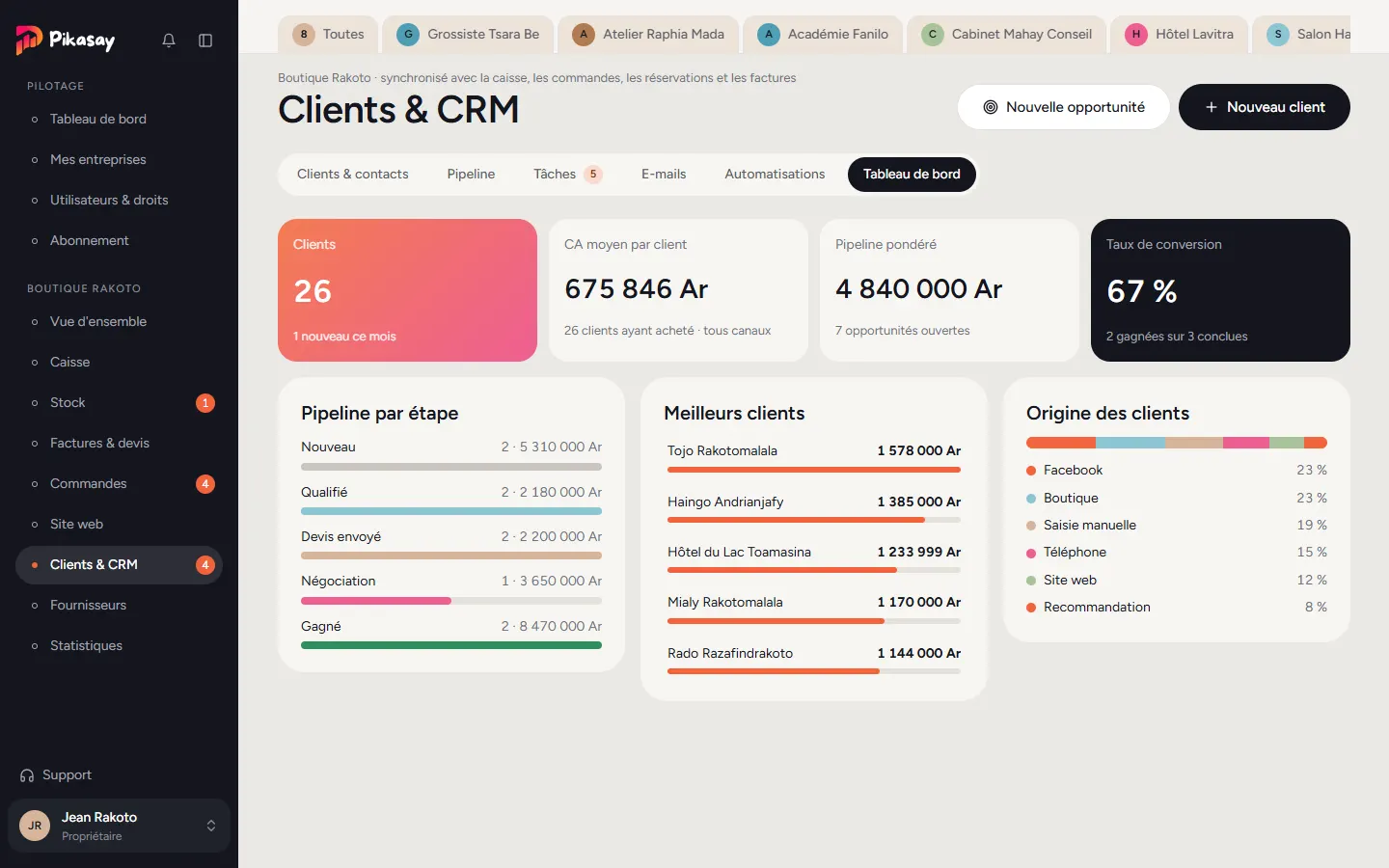
Nombre de clients, CA moyen par client, pipeline pondéré, taux de conversion, pipeline par étape, meilleurs clients et origine des clients : de quoi voir d'où vient votre chiffre d'affaires.