Le module en bref
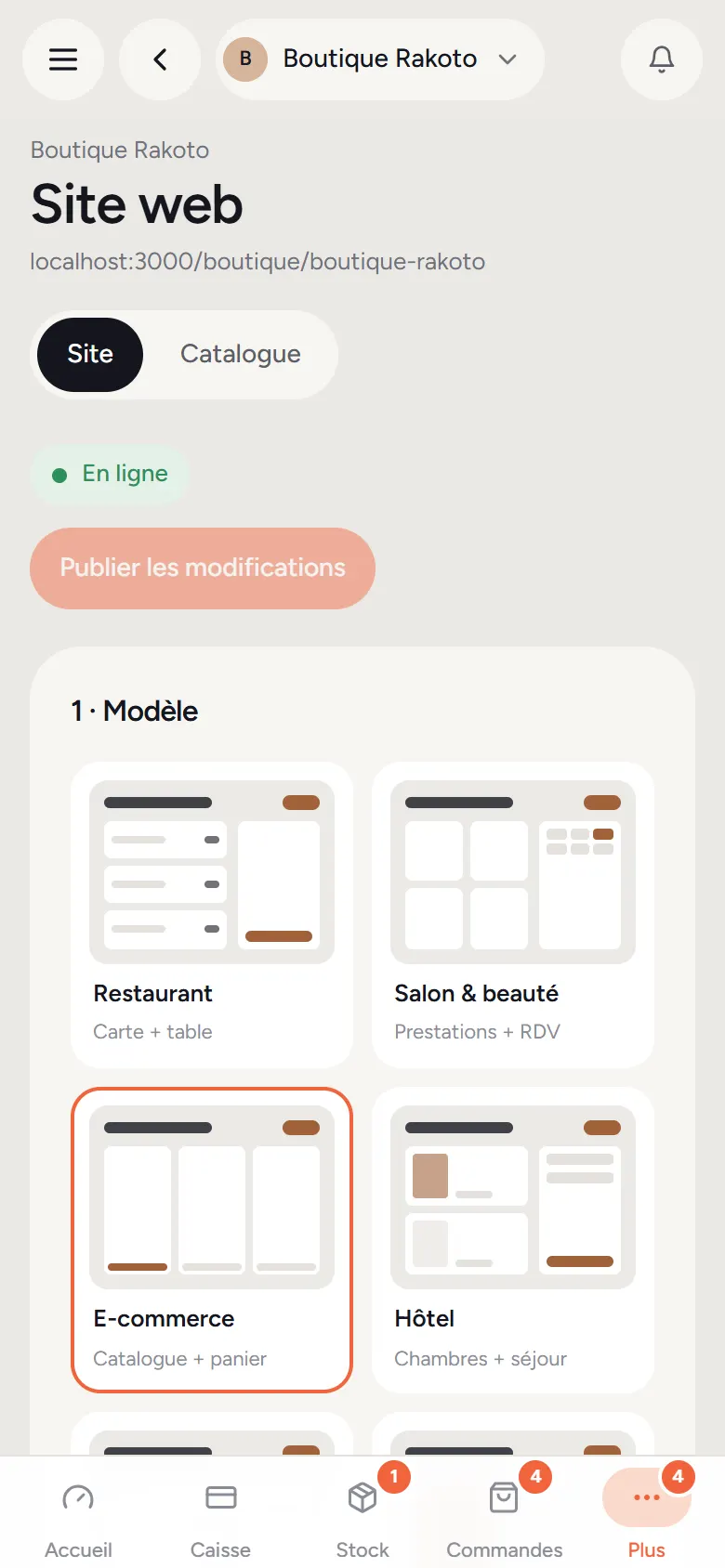
Chaque entreprise peut avoir son site. Il se règle en trois étapes (Modèle, Personnalisation, Publication) avec un aperçu en direct, sur ordinateur ou sur mobile. Les prix, le stock, les disponibilités et les horaires viennent de l'application : rien à ressaisir.
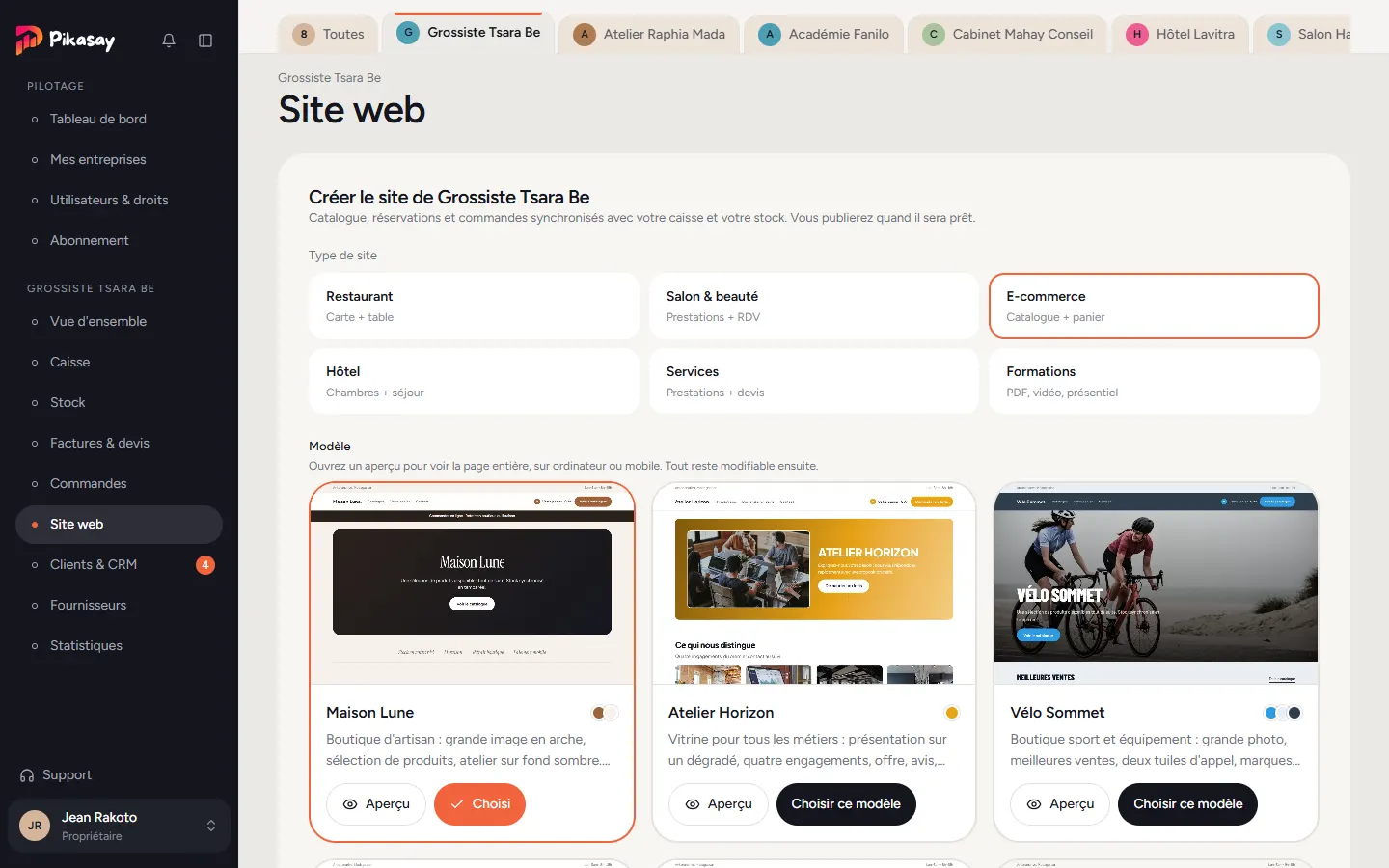
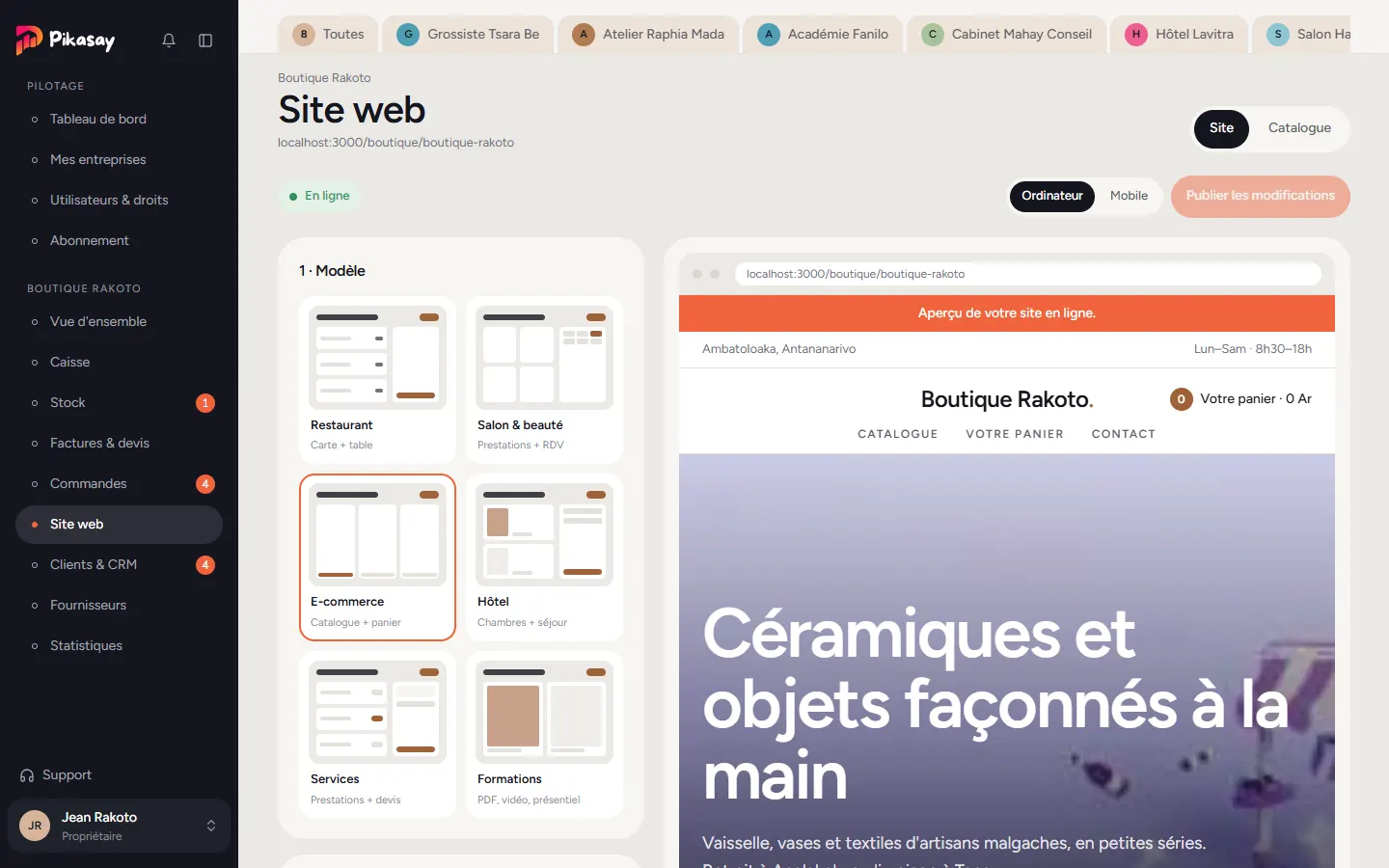
- Restaurant : carte et réservation de table.
- Salon & beauté : prestations et prise de rendez-vous.
- E-commerce : catalogue et panier, livraison ou retrait.
- Hôtel : chambres et réservation de séjour.
- Services : prestations et demande de devis.
- Formations : PDF, vidéos ou sessions en présentiel, avec leurs commandes.
Créer le site
- 1Ouvrez Site web : sans site, la page de création s'affiche.
- 2Choisissez le type de site (proposé selon l'activité de l'entreprise).
- 3Choisissez un modèle ; Aperçu montre la page entière sur ordinateur ou mobile, remplie avec le nom de votre entreprise.
- 4Choisissez l'adresse du site : lettres minuscules, chiffres et tirets (ex. « mon-restaurant »).
- 5Touchez Créer le site. Il reste hors ligne tant que vous ne le publiez pas.
Personnaliser
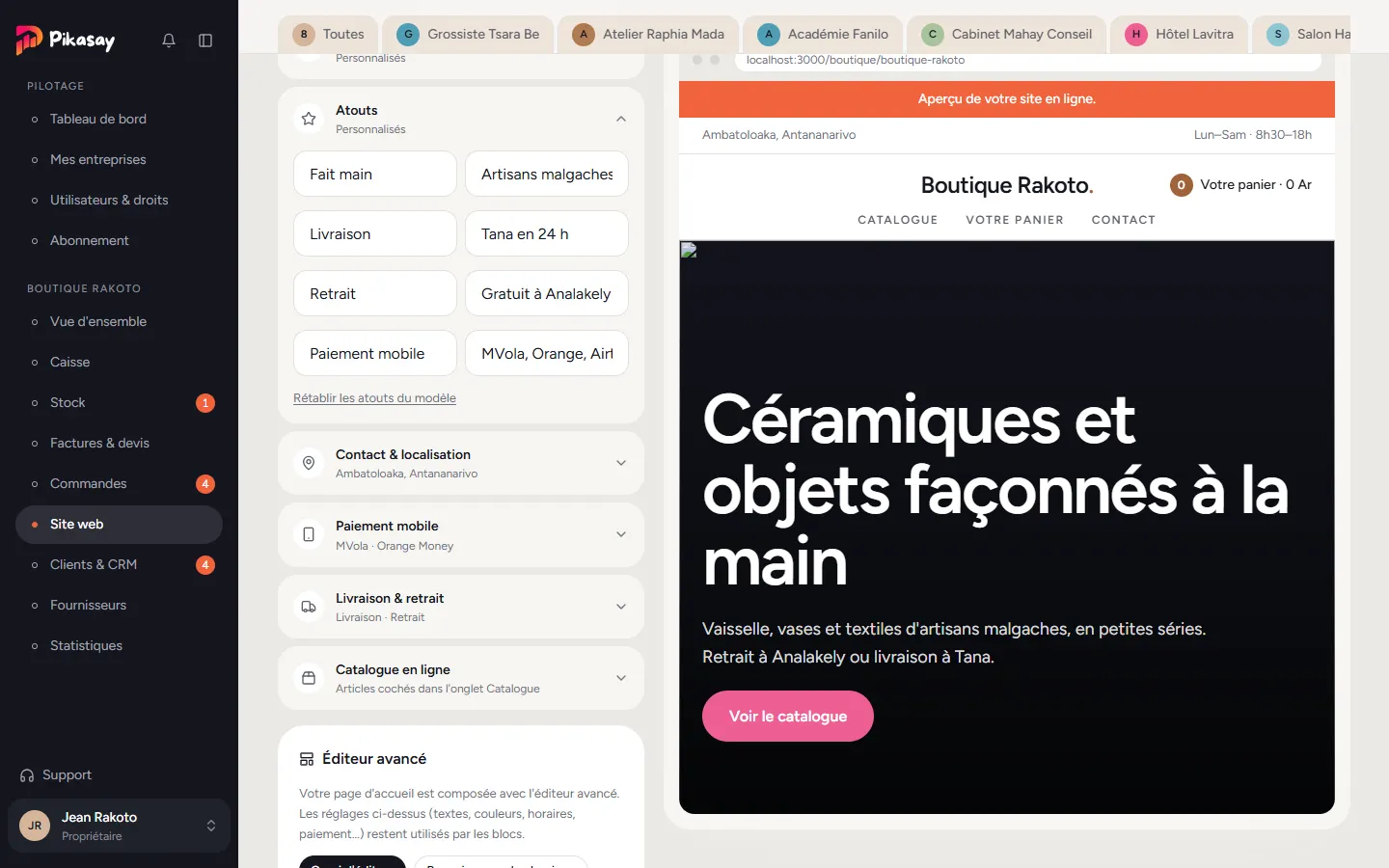
À gauche, les réglages ; à droite, l'aperçu du vrai site, mis à jour pendant la saisie (Ordinateur ou Mobile).
- Personnalisation : nom affiché, accroche, présentation, couleur principale et photo de présentation.
- Horaires et Atouts : proposés par le modèle, à adapter (ex. « Fait main », « Livraison »).
- Réservation en ligne (restaurant, salon, hôtel…) : activez-la, choisissez Confirmer automatiquement ou non et le délai minimum avant un créneau. Le module Réservations doit être activé.
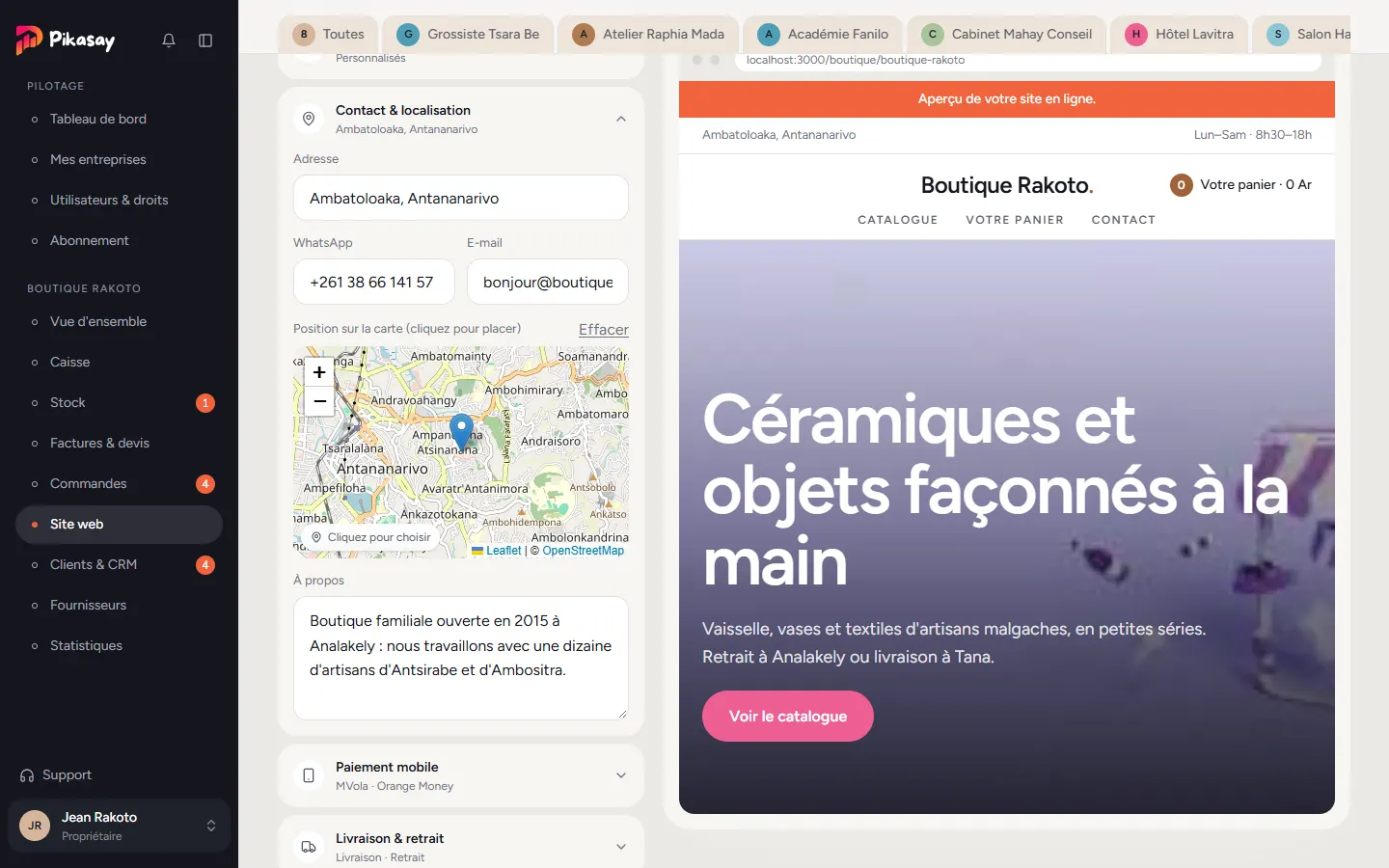
- Contact & localisation : adresse, position sur la carte, WhatsApp, e-mail, texte « À propos ».
- Paiement mobile : vos numéros MVola, Orange Money, Airtel Money ; un numéro vide masque le moyen de paiement.
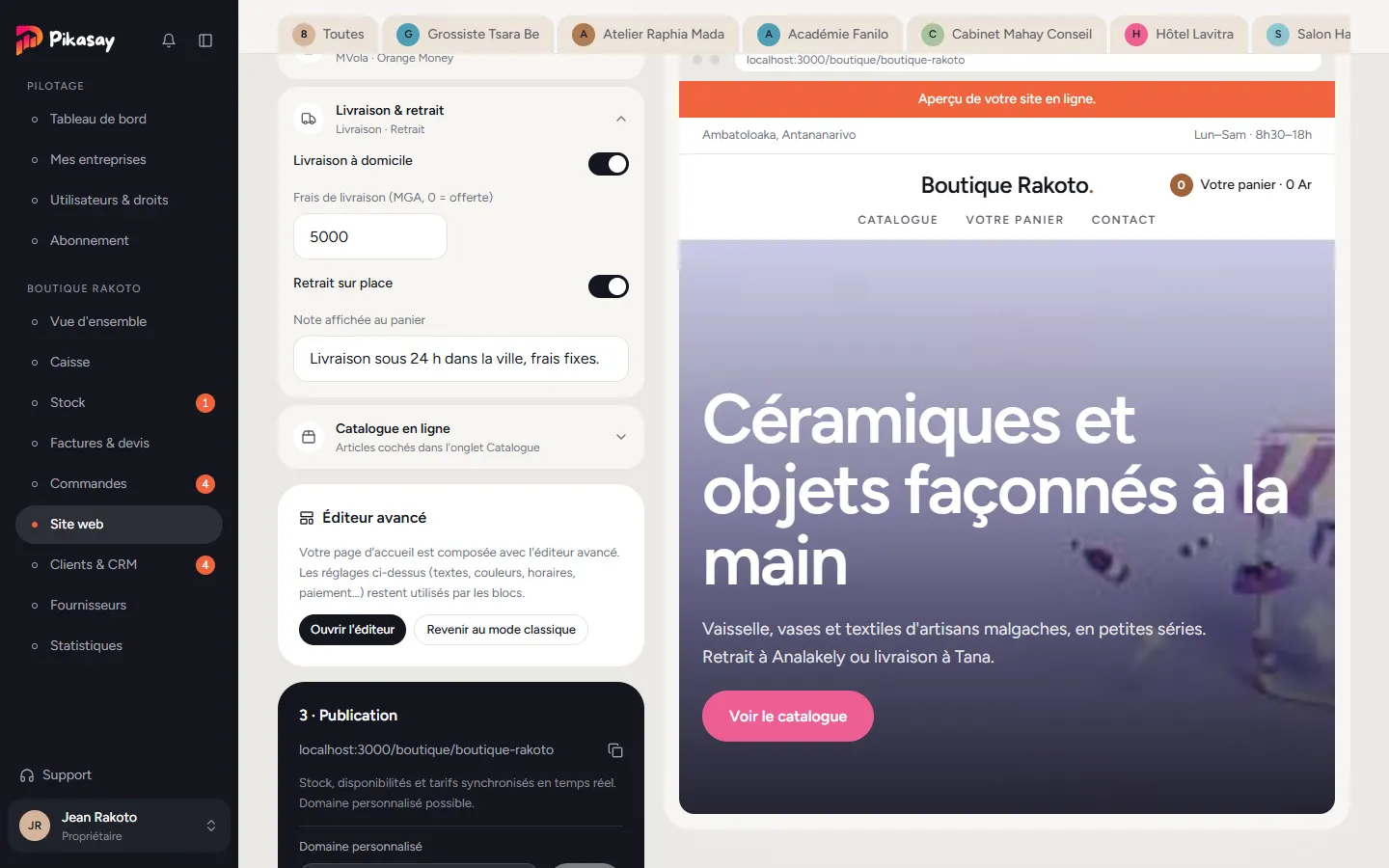
- Livraison & retrait : livraison à domicile (avec ses frais), retrait sur place et note affichée au panier.
- Catalogue en ligne : afficher le stock restant (« Plus que 3 ») et autoriser ou non la commande d'un article épuisé.
Avant la première publication, Enregistrer garde vos réglages sans les mettre en ligne. Une fois le site publié, vos changements ne sont visibles qu'après Publier les modifications.
Choisir les articles en ligne
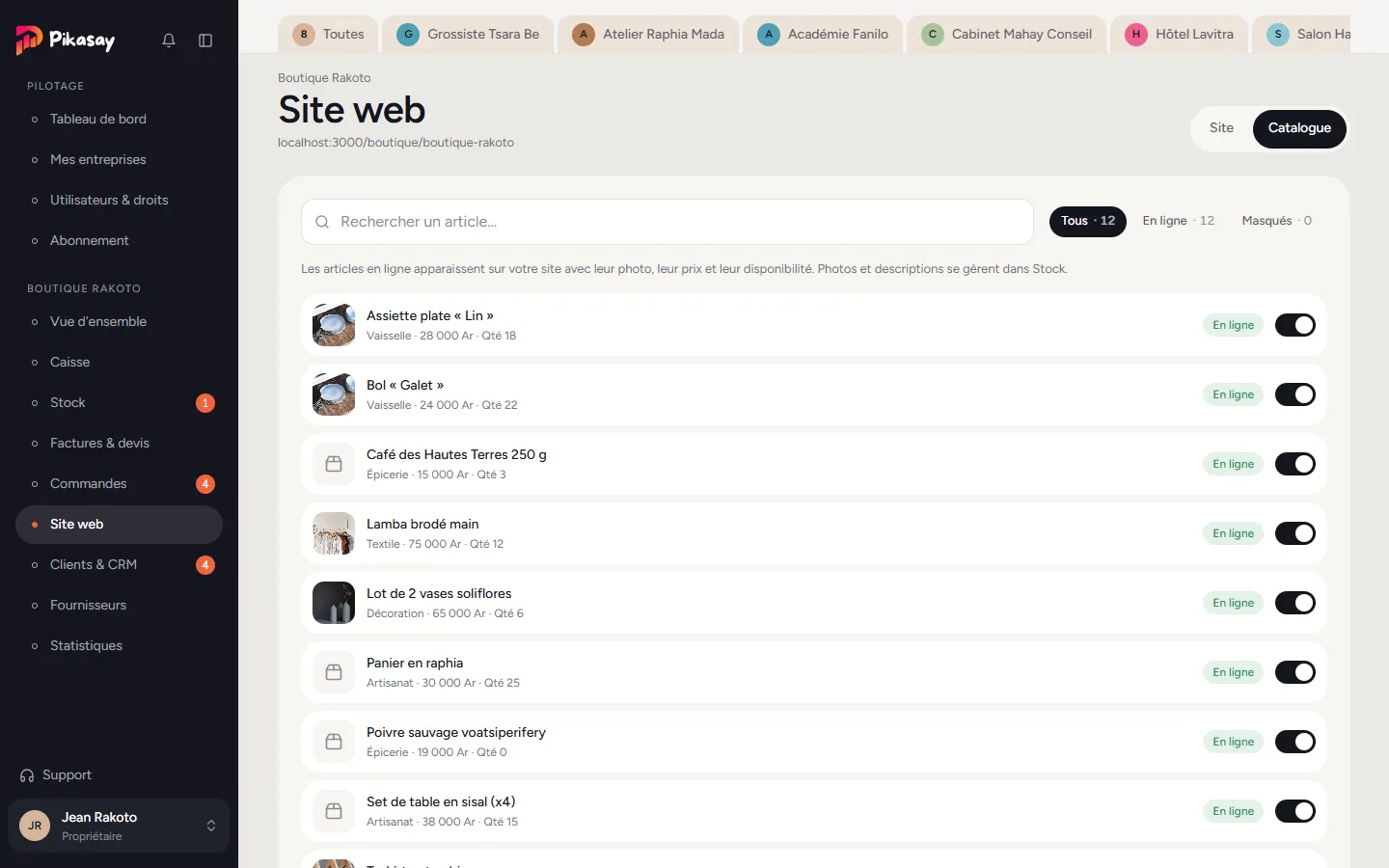
L'onglet Catalogue liste les articles du stock avec un interrupteur : seuls ceux en ligne apparaissent sur le site. Filtrez par En ligne ou Masqués et cherchez un article. Photos et descriptions se modifient depuis Stock.
Publier et partager
- 1Touchez Publier le site : il est en ligne à l'adresse indiquée dans 3 · Publication (bouton de copie à côté).
- 2Ensuite, chaque modification se met en ligne avec Publier les modifications.
- 3Voir le site en ligne l'ouvre ; Mettre hors ligne le retire sans rien effacer.
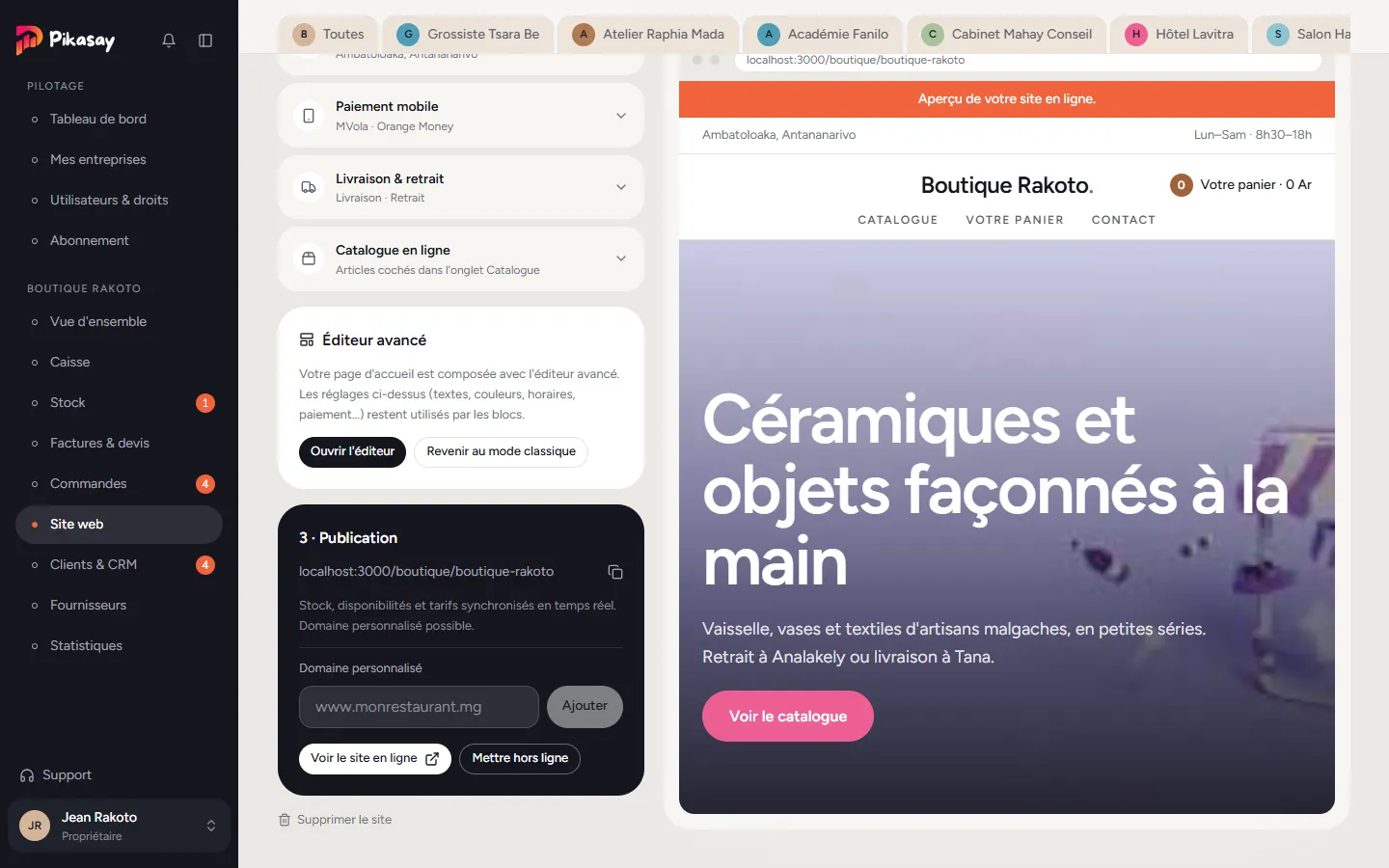
- Domaine personnalisé (propriétaire) : saisissez votre nom de domaine (ex. www.monrestaurant.mg), créez chez votre registraire l'enregistrement DNS indiqué, puis touchez Vérifier.
- Le nombre de sites publiés dépend de votre offre ; au-delà, le bouton renvoie vers Abonnement.
- Supprimer le site, en bas des réglages, l'efface définitivement.
L'éditeur avancé
Pour aller plus loin que le modèle, l'éditeur avancé compose la page d'accueil bloc par bloc (sur ordinateur). Touchez Essayer l'éditeur avancé puis Activer : le site reste identique tant que vous ne publiez pas, et Revenir au mode classique reste possible à tout moment.
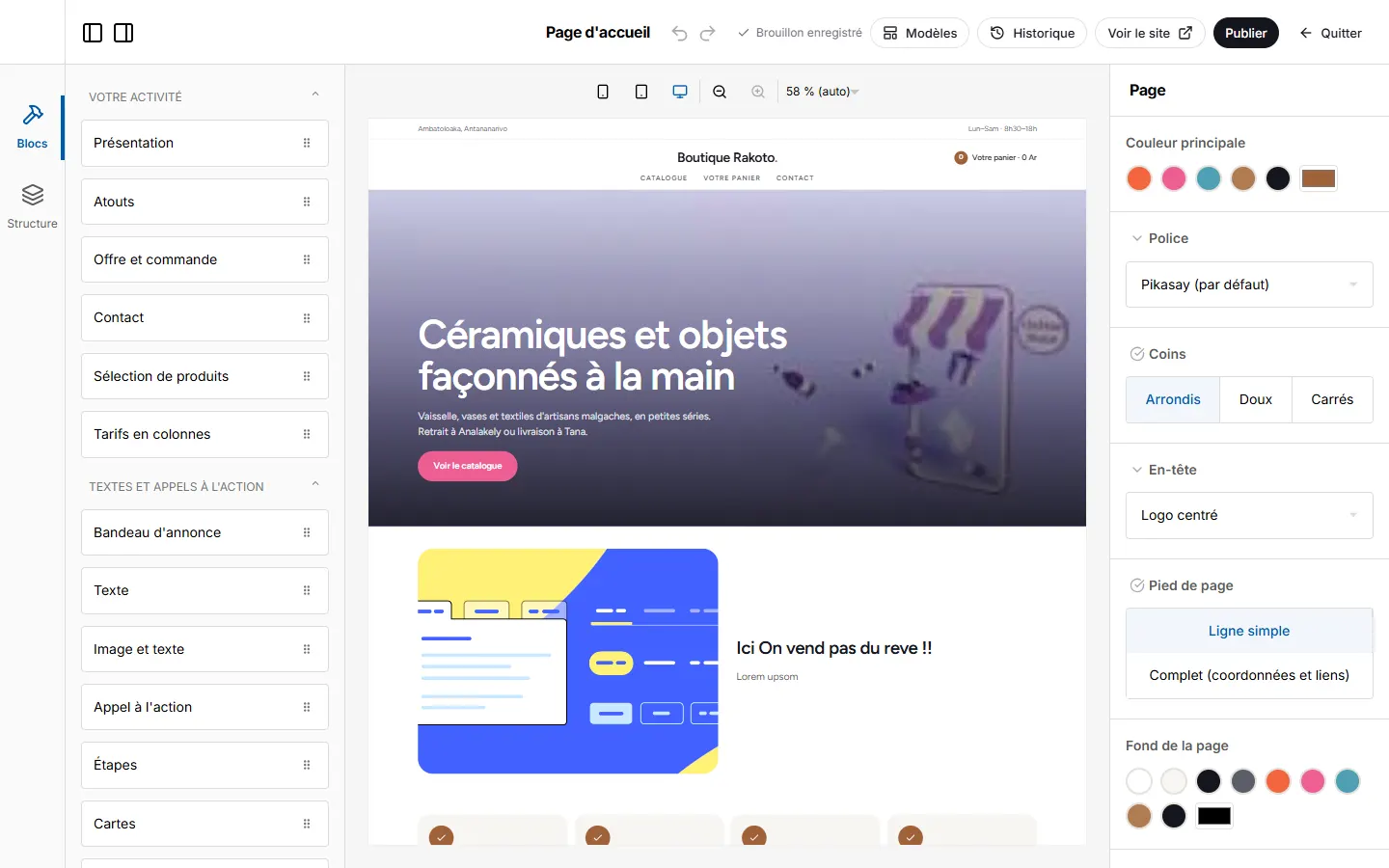
- À gauche, les blocs à glisser dans la page : présentation, offre et commande, produits, tarifs, texte, image et texte, appel à l'action, étapes, cartes, questions fréquentes, chiffres, témoignages, galerie, logos, vidéo YouTube, contact…
- Touchez un bloc de la page pour modifier son contenu et son apparence à droite (couleurs, marges, largeur, affichage ordinateur / mobile).
- Sans bloc sélectionné, le panneau de droite règle toute la page : couleur principale, police, coins, en-tête, pied de page et couleurs de fond.
- Le brouillon s'enregistre tout seul ; Publier le met en ligne. Historique restaure une version précédente.
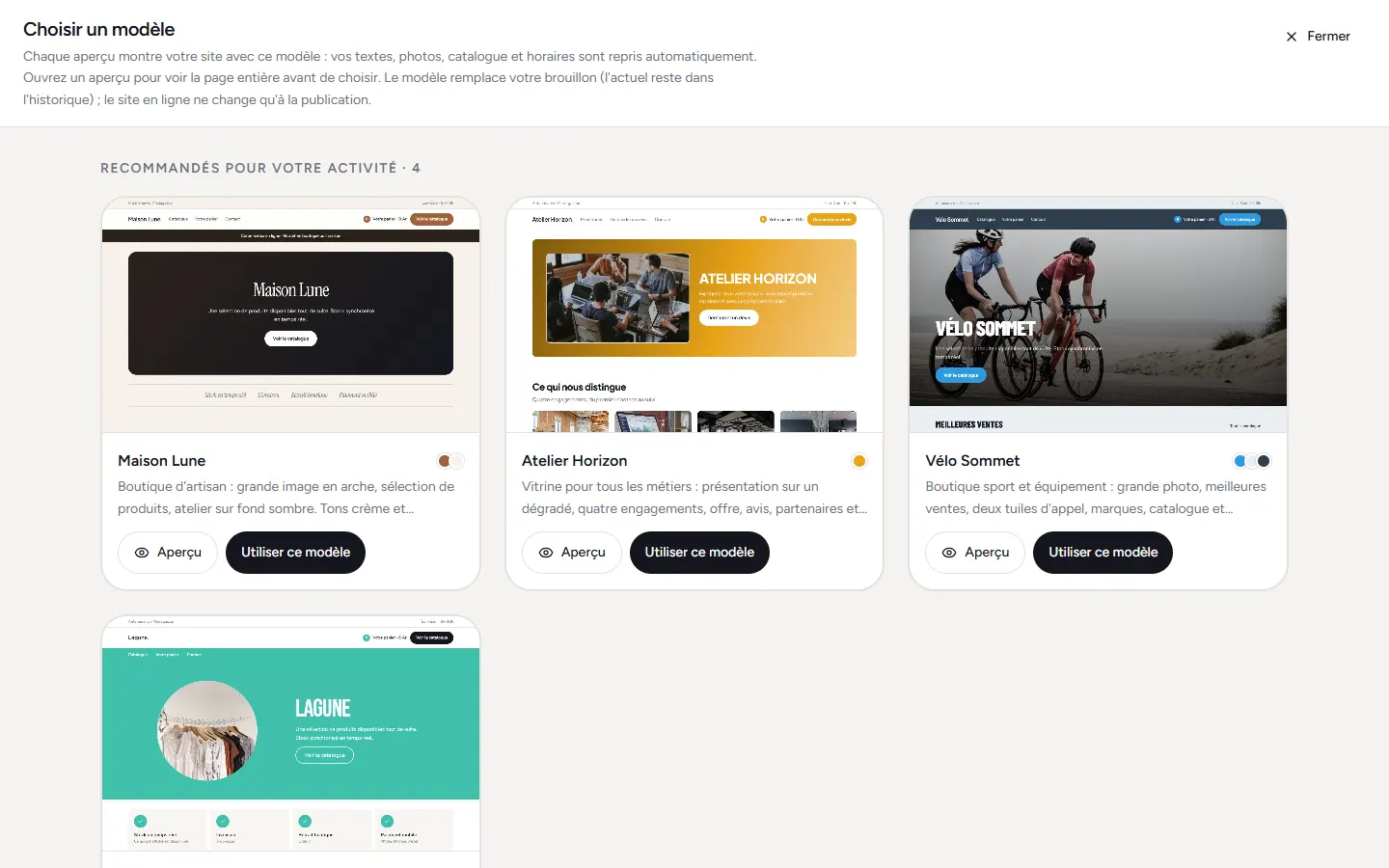
Modèles propose des pages prêtes à l'emploi, celles de votre activité en premier. Aperçu montre la page entière ; Utiliser ce modèle la copie dans votre brouillon (l'ancien brouillon est gardé dans l'historique).
Les blocs ne contiennent pas vos prix ni vos stocks : ils les lisent en direct, votre site reste donc toujours juste.
Ce que voient vos clients
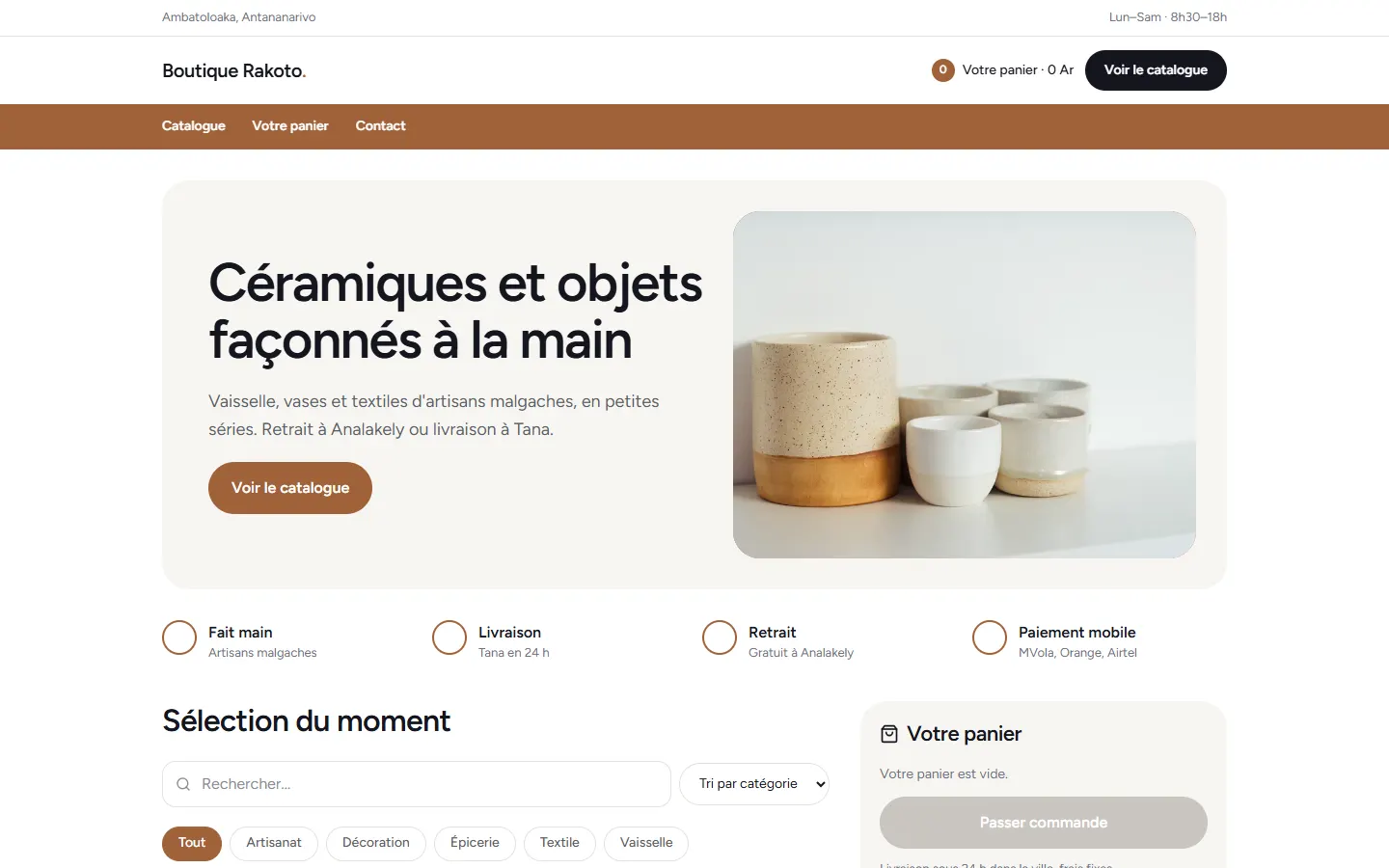
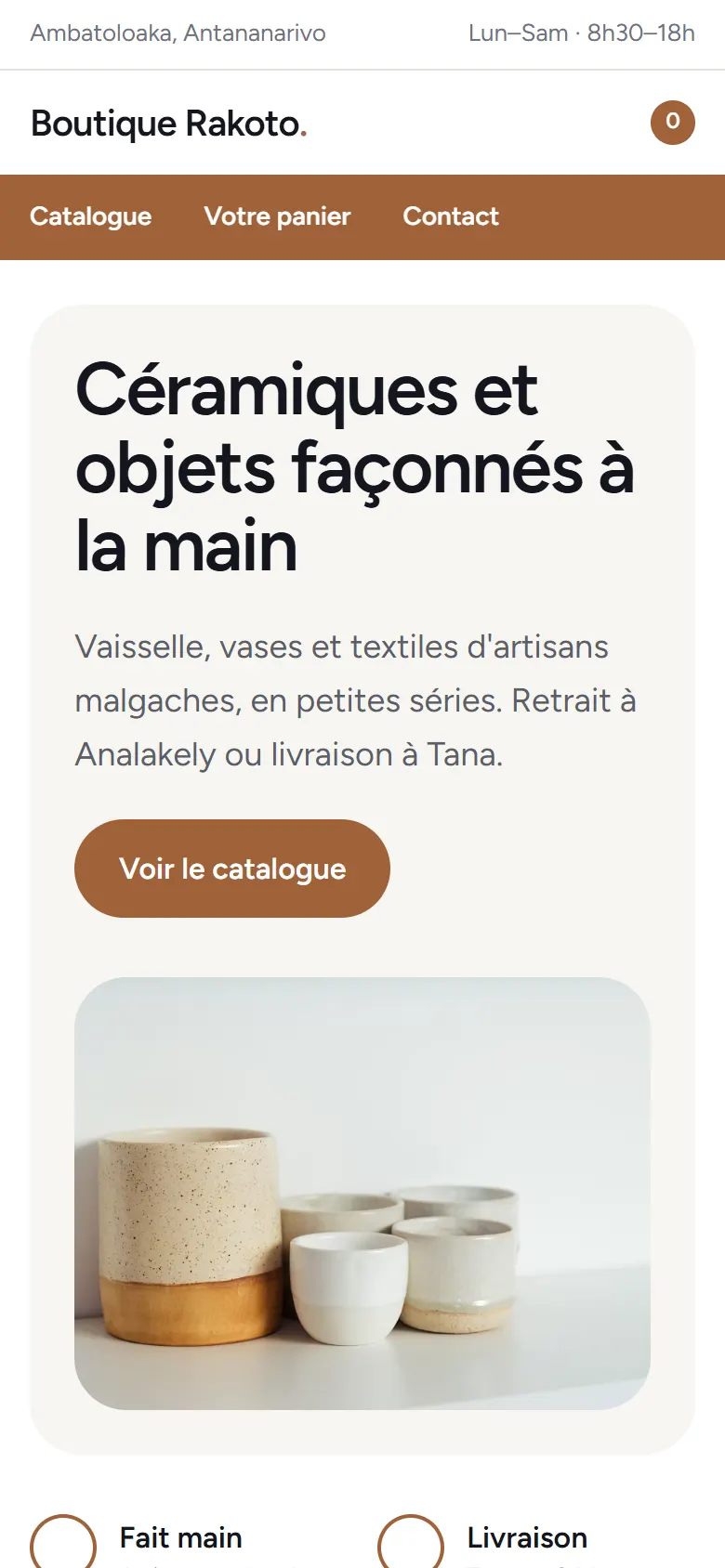
Le site public présente votre activité, votre catalogue ou vos prestations, et permet de commander, réserver ou demander un devis selon le modèle. Les commandes arrivent dans Commandes, les réservations dans Réservations, les messages du formulaire de contact dans Clients (fiche client, note et tâche de rappel).